
Belege im Analysebogen erfassen
Sie haben Ihre Belege für die Erfassung im Analysebogen gemäß nachfolgendem Link durchgeführt? https://content.stratoz.de/books/verifierpro-belegverarbeitung/page/belege-sammeln-bewerten-sortieren-und-markieren
Verwenden Sie bitte für die nun folgende Registrierung Ihrer Belege den StratOz-Analysebogen (Analysebogen für die VerifierPro-Belegverarbeitung.xlsx) Bitte benutzen Sie nur die jeweils aktuellste Version.
Sie sehen, wenn Sie den Analysebogen (die Exceldatei) öffnen, das nachfolgende Bild. (Version vom 09.05.21.08.2024):. Bearbeiten Sie bitte den Bogen bis zur Spalte "AR". Die Spalten "AW" bis "CJ" werden im Workshop oder Konzeptarbeit bearbeitet.
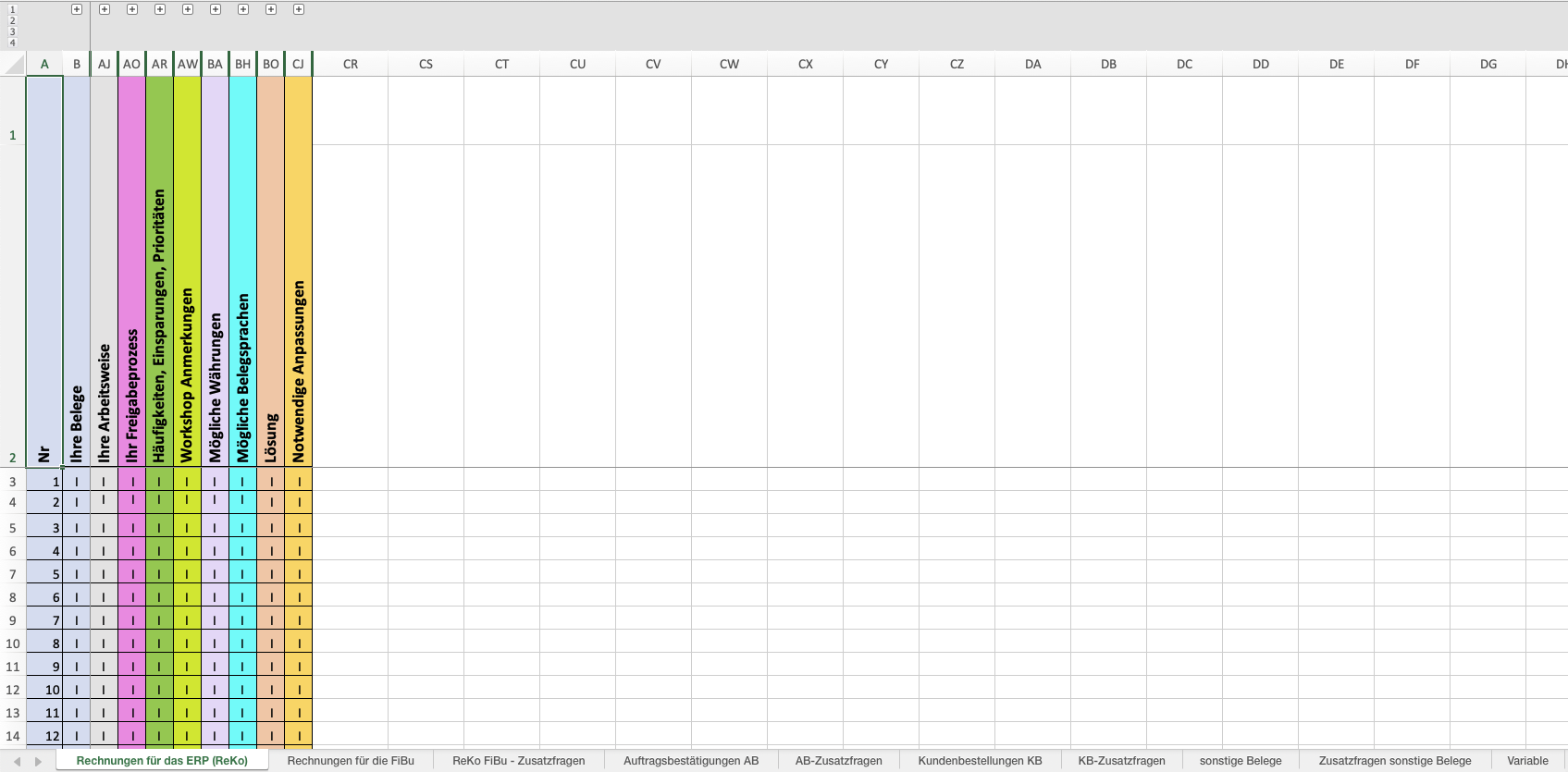
Die Datei besteht aus mehreren Tabellen (von links nach rechts):
- Rechnungen für das ERP (ReKo), um Ihre Rechnungsbeispiele für die ReKo zu registrieren und diese im Detail zu beschreiben
- Rechnungen für die FiBu, um Ihre Rechnungsbeispiele für die FiBu zu registrieren und diese im Detail zu beschreiben
- ReKo FiBu - Zusatzfragen, um Zusatzfragen für die Verarbeitung der Eingangsrechnungen zu erfassen
- Auftragsbestätigungen AB, um Ihre Auftragsbestätigungsbeispiel für AB zu registrieren und diese im Detail zu beschreiben
- AB-Zusatzfragen, um Zusatzfragen für die Verarbeitung der Auftragsbestätigungen zu erfassen
- Kundenbestellungen KB, um Ihre Kundenbestellungsbeispiele für KB zu registrieren und diese im Detail zu beschreiben
- KB-Zusatzfragen, um Zusatzfragen für die Verarbeitung der Kundenbestellungen zu erfassen
- sonstige Belege, um Beispielbelege für einen neuen Belegtyp zu registrieren und die Belege im Detail zu beschreiben
- Zusatzfragen sonstige Belege, um weitere Zusatzfragen zu dem neuen Belegtyp zu erfassen
- Variable, um sinnvolle Variablen in den Auswahlfeldern der Belegregistrierung bereitzustellen
Die Blätter, in denen Ihre Beispielbelege, in jeweils einer Zeile mit vielen Details erfasst werden können, sind in Bereiche unterteilt, die sich in zwei Gruppen aufteilen lassen.
Die erste Gruppe wird von Ihnen im Team pro Dokument in jeweils einer Zeile bearbeitet, Ihre Dokumente und Detailinformationen werden im anschließenden Workshop dann gemeinsam betrachtet:
- Spalte A, beinhaltet die eindeutige, laufende Nr. im Analysebogen, auf die man sich im Gespräch beziehen kann. Diese Nr. kann, muss aber nicht Teil des Datei-Namens sein.
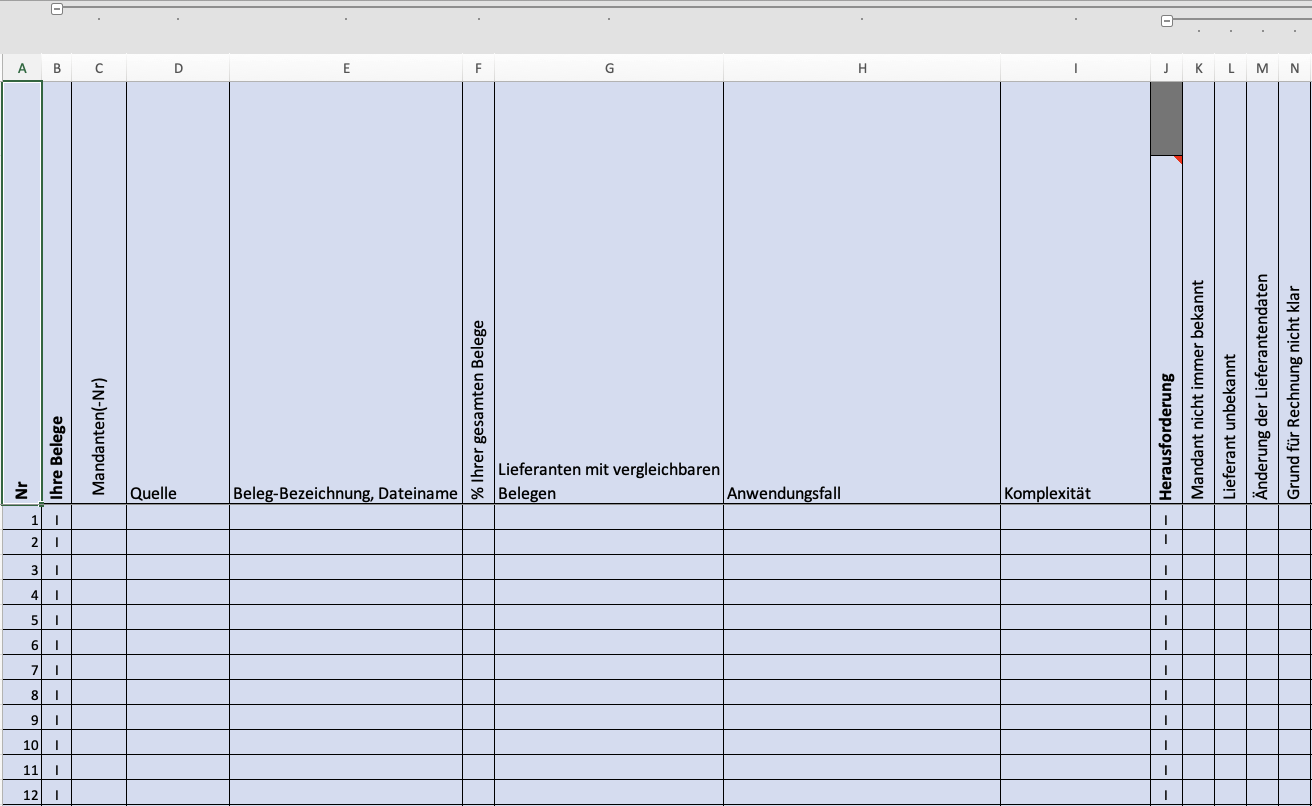
- Ihre Belege, beinhaltet die ersten Daten Ihrer Belege. Hier erfassen Sie in jeder Zeile jeweils ein Dokument mit den zugehörigen Daten:
- Mandanten(-Nr), auf die sich der Beleg bezieht (MUSS, bei mehreren Mandanten)
- Quelle, eine Auswahl (MUSS-Feld)
- Beleg-Bezeichnung, Dateiname (PDF-Dokument), (MUSS-Feld, der Dateiname Ihres Beispiels)
- % Ihrer gesamten Belege, hier können Sie zum Ausdruck bringen, welchen Anteil dieser Beleg ausmacht (KANN-Feld)
- Lieferanten mit vergleichbaren Belegen, hier können Sie Lieferanten nennen, die Ihnen ähnliche Belege zusenden (KANN-Feld)
- Anwendungsfall, eine Auswahl an Anwendungsfällen. Sie können diese Auswahl im Blatt Variable erweitern. (MUSS-Feld)
- Komplexität, eine Auswahl. Hier hinterlassen Sie, wie komplex Sie den Fall sehen. (MUSS-Feld)
- Herausforderung, können Sie aufklappen, um bei dem jeweiligen Fall mit Stichworten die Komplexität zu erläutern (MUSS-Felder, wenn Komplexität größer als Standardfall)
- Herausforderung 1
- Herausforderung 2
- usw.
- Herausforderung, können Sie aufklappen, um bei dem jeweiligen Fall mit Stichworten die Komplexität zu erläutern (MUSS-Felder, wenn Komplexität größer als Standardfall)
Belegdaten, die Daten die Sie aus dem jeweiligen Dokument herauslesen. Hier kann es eine Auswahl geben, die sich aus dem jeweiligen Dokumententyp ergibt. Schauen Sie bitte auf das zugehörige Dokument, die Zeile und hinterlassen im Kreuzungspunkt (Zeile und Spalte) ein X. Sie können in diesen Bereichweitere Beleginformationenerfasse, indem Sie es um die jeweilige Überschrift ergänzen. (MUSS-Felder)
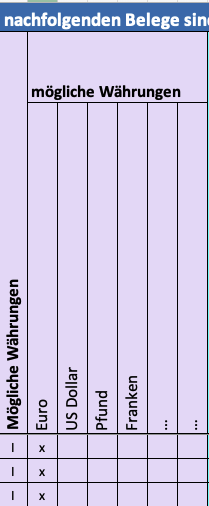
Mögliche Währungen, hier hinterlassen Sie bei dem jeweiligen Dokument, mit einem X, die gewählte Währung. (MUSS-Feld)
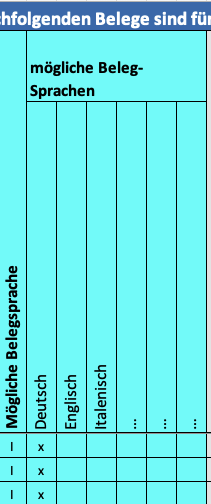
Mögliche Belegsprachen, hier hinterlassen Sie bei dem jeweiligen Dokument, mit einem X, die gewählte Sprache. (MUSS-Feld)
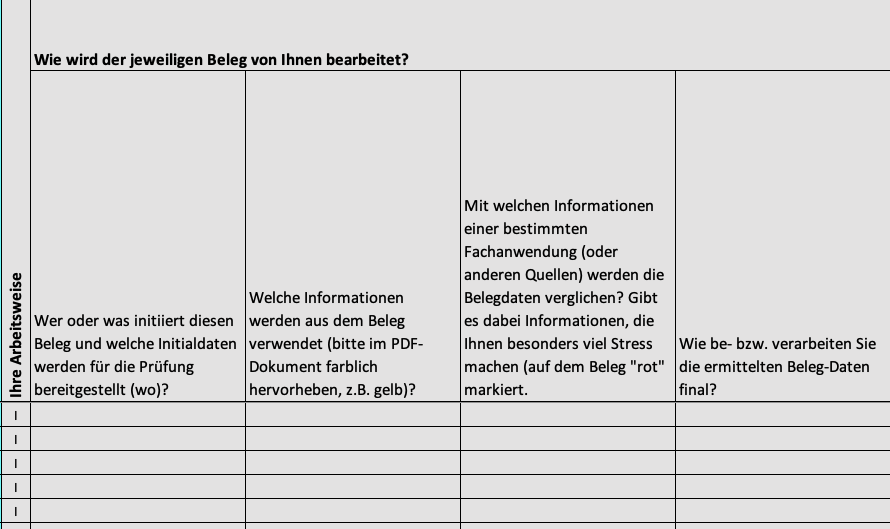
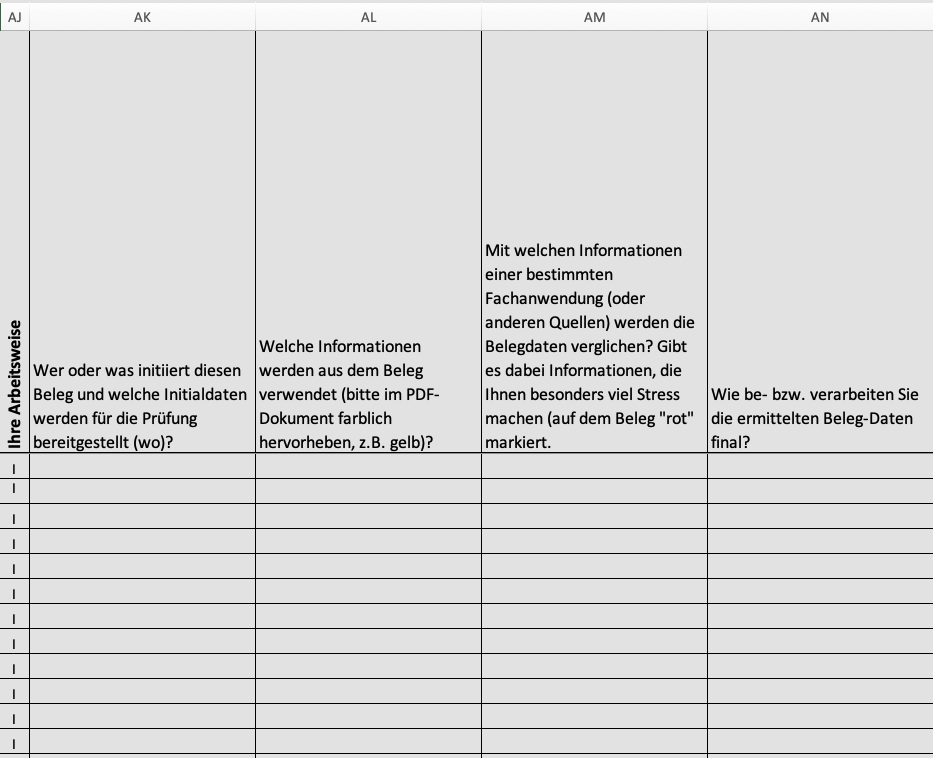
- Ihre Arbeitsweise, hier beschreiben Sie beim jeweiligen Dokument den Grund, warum Sie das Dokument erhalten haben, welche Informationen aus dem Dokument verwendet werden (denken sie hier bitte an Ihre farblichen Markierungen im Dokument, mit welchen Informationen Sie aus anderen Fachanwendungen einen Abgleich durchführen und wie Sie das Dokument final bearbeiten). Hier haben Sie die Möglichkeit einige Details zur Sachbearbeitung an dem jeweiligen Dokument zu hinterlassen. (MUSS-Feld) Hinweis: Kopieren Sie Vorgangsbeschreibungen nur dann, wenn diese tatsächlich gleich sind.
Ihr Mehraufwand, hier können Sie Ihren Aufwand bzw. Mehraufwand, den Sie beim jeweiligen Dokument bei der Sachbearbeitung haben, hinterlassen. Hier kann es eine Auswahl geben, die sich aus dem jeweiligen Dokumententyp ergibt. Schauen Sie bitte auf das zugehörige Dokument, die Zeile und hinterlassen im Kreuzungspunkt (Zeile und Spalte) ein X. Sie können in diesen Bereichweitere Aufwändeerfassen, in dem Sie es um die jeweilige Überschrift ergänzen. (MUSS-Felder) Diese Informationen helfen, die Suche nach geeigneten Lösungen durchzuführen.
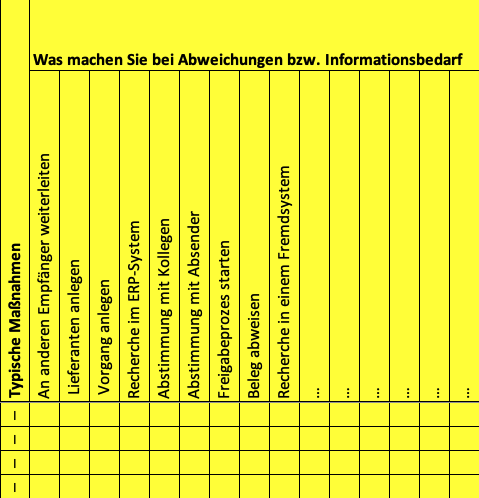
Typische Maßnahmen, hier können Sie hinterlassen, wie sich sich bereits heute helfen, um den jeweiligen Fall zu lösen. (MUSS-Feld)
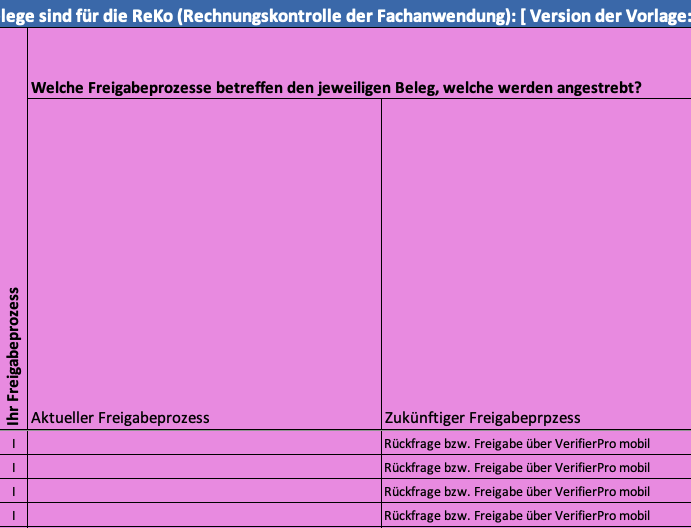
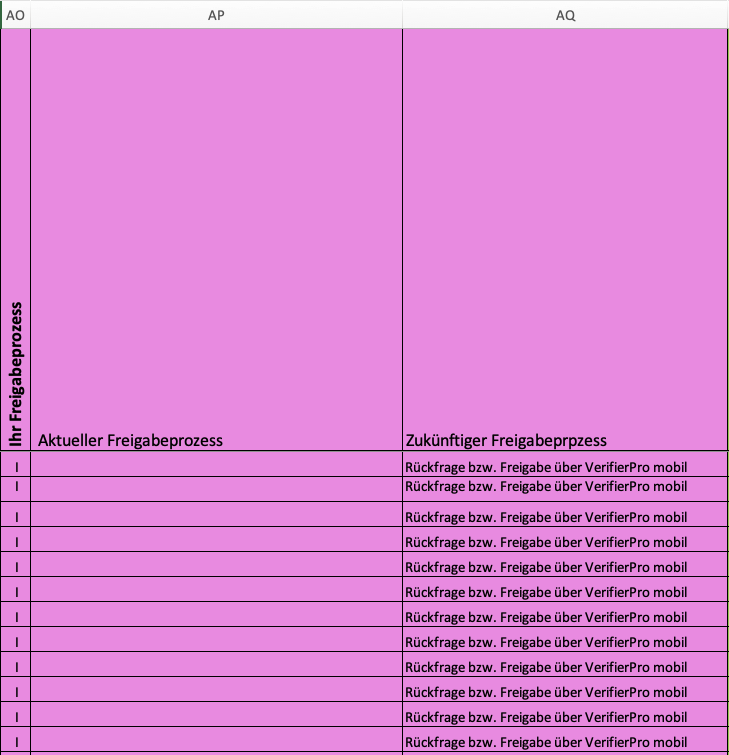
- Ihr Freigabeprozess, hier können Sie am jeweiligen Dokument hinterlassen, nach welchen Regeln sie den jeweiligen Fall, mit Ihren Mitarbeitern klären. (KANN-Feld)
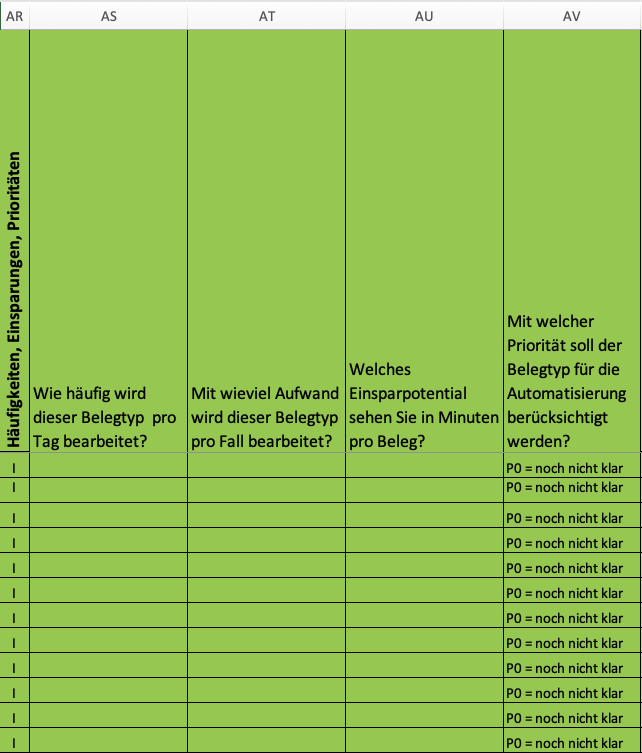
- Häufigkeiten, Einsparungen, hier können Sie pro Fall hinterlassen, wie häufig dieser Belegtyp/Zeiteinheit auftaucht, wie lange Sie an dem Fall arbeiten müssen, bis dieser geklärt ist (bitte die Zeit Ihrer Kollegen dazu addieren), welches Einsparpotential Sie sehen, wenn der Beleg automatisch verarbeitet würde und welche Priorität dieser Beleg im Projekt haben sollte. Dieses Feld ist ein MUSS-Feld. Hier müssen Sie sich entscheiden, damit die automatisierte Verarbeitung dieses Belegs zum Leistungsumfang Ihres Projektes wird.
Diese Bereiche werden ausschließlich im Workshop bearbeitet. Sie liefern wertvolle Erkenntnisse hinsichtlich Ihrer Anforderungen an die angestrebte Lösung:
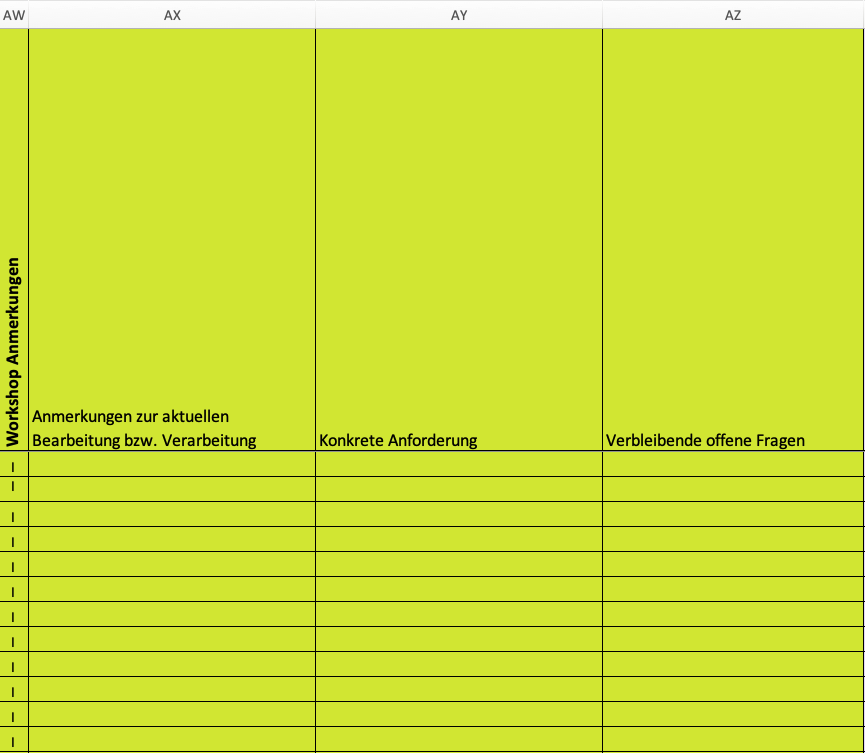
- Workshop Anmerkungen bzw. Anforderungen, hier werden Notizen pro Fall im Workshop, im Rahmen der gemeinsamen Beleganalyse hinterlassen. Dieser Bereich ermöglicht, dass Gesprächsergebnis direkt am Fall zu dokumentieren.
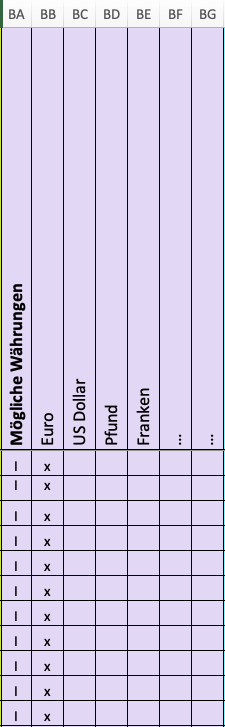
- Mögliche Währungen, hier hinterlassen Sie bei dem jeweiligen Dokument, mit einem X, die gewählte Währung. (MUSS-Feld)
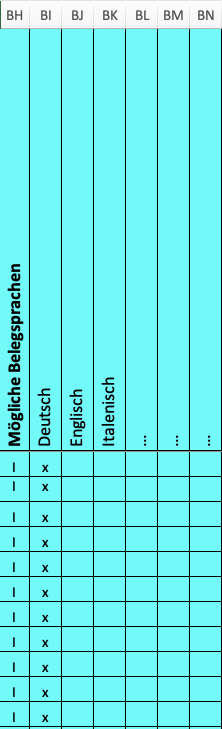
- Mögliche Belegsprachen, hier hinterlassen Sie bei dem jeweiligen Dokument, mit einem X, die gewählte Sprache. (MUSS-Feld)
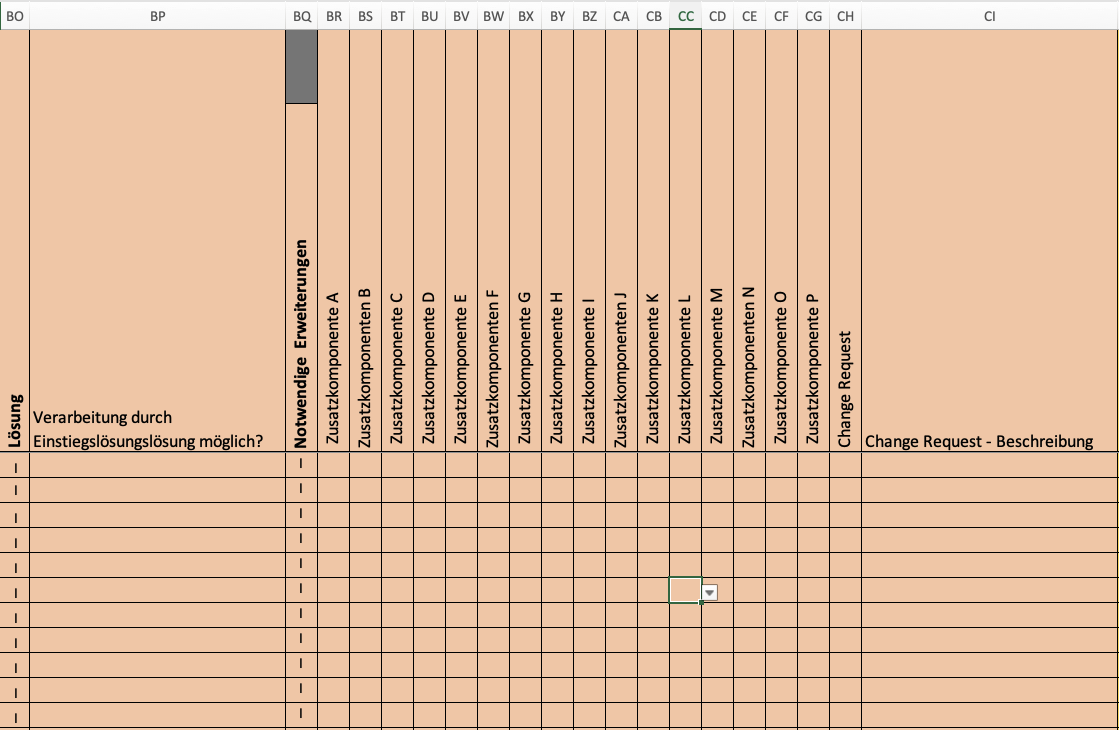
- Lösung, hier wird geprüft, mit welcher Einstiegslösung der jeweilige Fall automatisiert werden kann und welche Zusatzkomponenten bzw. Change Request benötigt werden. Im Bereich Notwendige Zusatzkomponenten können diese aufgeführt und mit einem E (erfolgssichernd=wichtig für ein erfolgreiches Projekt) oder einem L (leistungserweiternd) im Kreuzungspunkt bewertet werden.
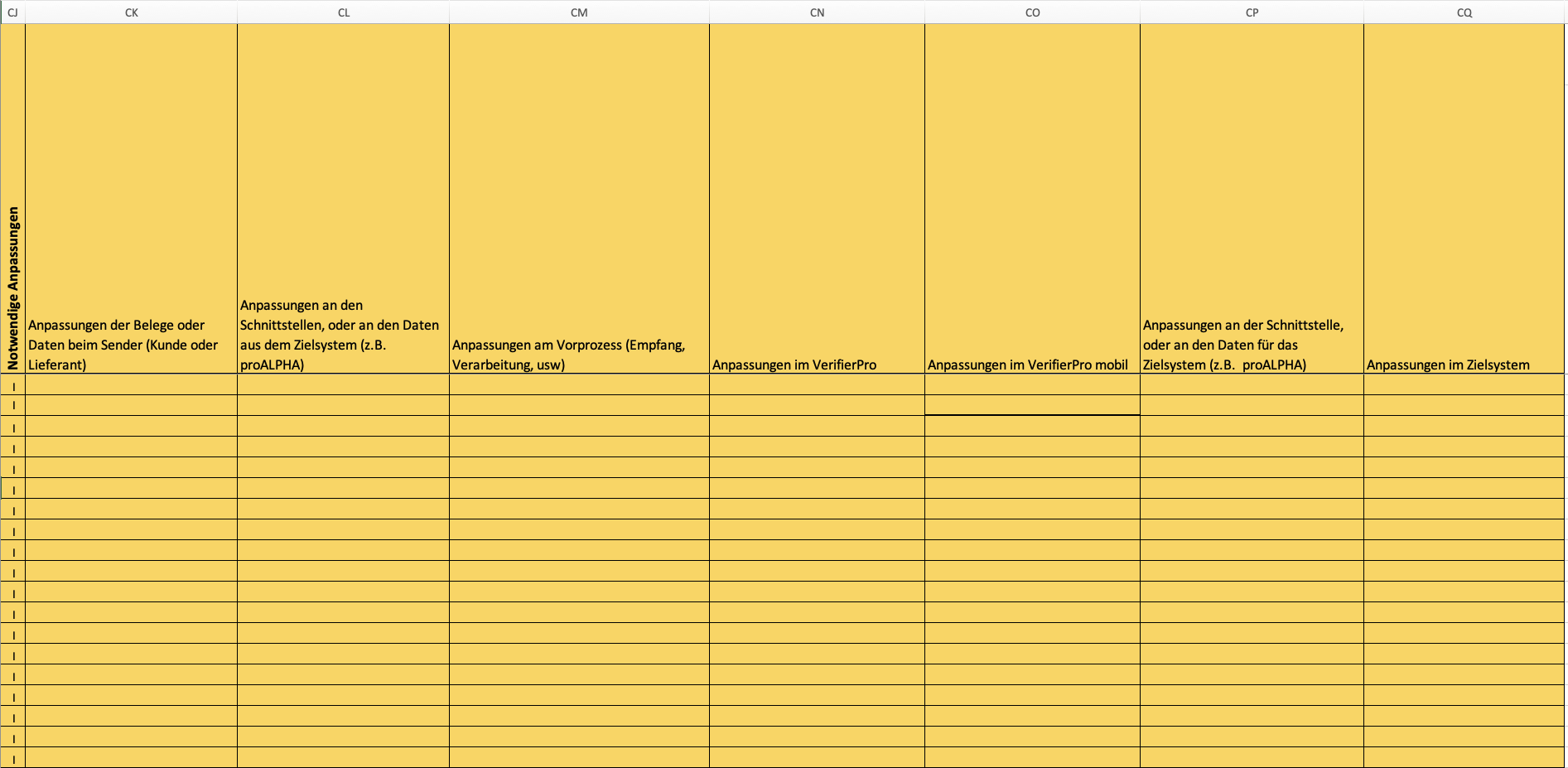
- Notwendige Anpassungen, ermöglicht die Anpassungen entlang der Verarbeitungsstrecke pro Beleg-Fall zu beschreiben.
Denken Sie bitte daran die Zusatzfragen zu den einzelnen Belegtypen auszufüllen, sodass diese ebenfalls vollständig beantwortet sind:
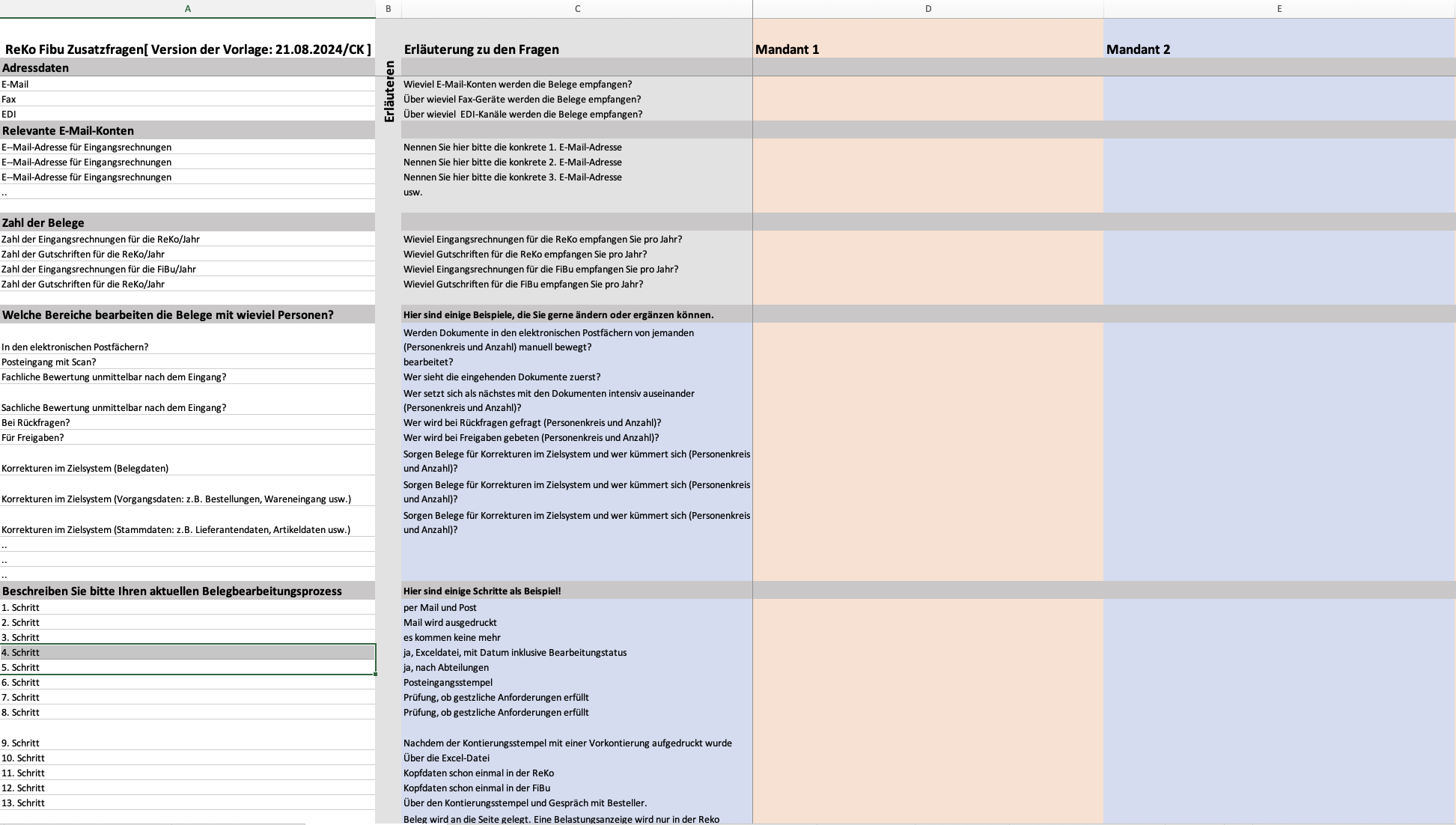
Beispiel: ReKo-Fibu-Zusatzfragen
Es ist wichtig, dass Sie uns den bearbeiteten Analysebogen inklusive Ihrer Beispieldokumente zur Verfügung stellen, damit wir entscheiden können, ob ein sinnvoller Workshop auf dieser Grundlage durchgeführt werden kann.
Nur eine ausreichende Anzahl von Beispieldokumenten > 50, zuzüglich ergänzender Dokumente, der Registrierung im Analysebogen und der vollständigen Erfassung aller Detailinformationen pro Fall, sorgt für einen effektiven Workshop und ein Realisierungskonzept, dass Ihre Anforderungen berücksichtigt. Die Gesamtheit aller Dokumente bildet die Projektunterlagen und sorgt hinterher (Beispiele, Analysebogen, Konzept) für eine störungsfreie Umsetzung.
Bitte beachten Sie, dass wir nur mit vielen Beispielen und Ihrer guten Vorbereitung in den Workshop starten können. Wir nehmen uns die Freiheit geplante Workshop-Termine abzusagen, wenn die Dokumente oder Informationen unzureichend sind.
Bitte vereinbaren Sie (mit Ihren Unterlagen) mit uns einen Workshop-Termin, wenn Sie hier angekommen sind. Wir freuen uns auf den Workshop mit Ihnen.