
Installation Modul für die Verarbeitung von E-Rechnungen
Vorraussetzungen
Um den SolutionConfigurationWIZARD ausführen zu können, muss auf dem Server das .NETFramework 4.8 installiert sein. Außerdem wird eine Lizenz zur Aktivierung benötigt.
Installation
Für die Installation wird der SolutionConfigurationWIZARD verwendet. Dies finden Sie unter: ./stratoz/install/SolutionConfigurationWIZARD.
Nach dem starten des SolutionConfigurationWIZARD muss im ersten Schritt die Lizenz eingetragen werden, um die Installation des eRechnung Moduls zu aktivieren.
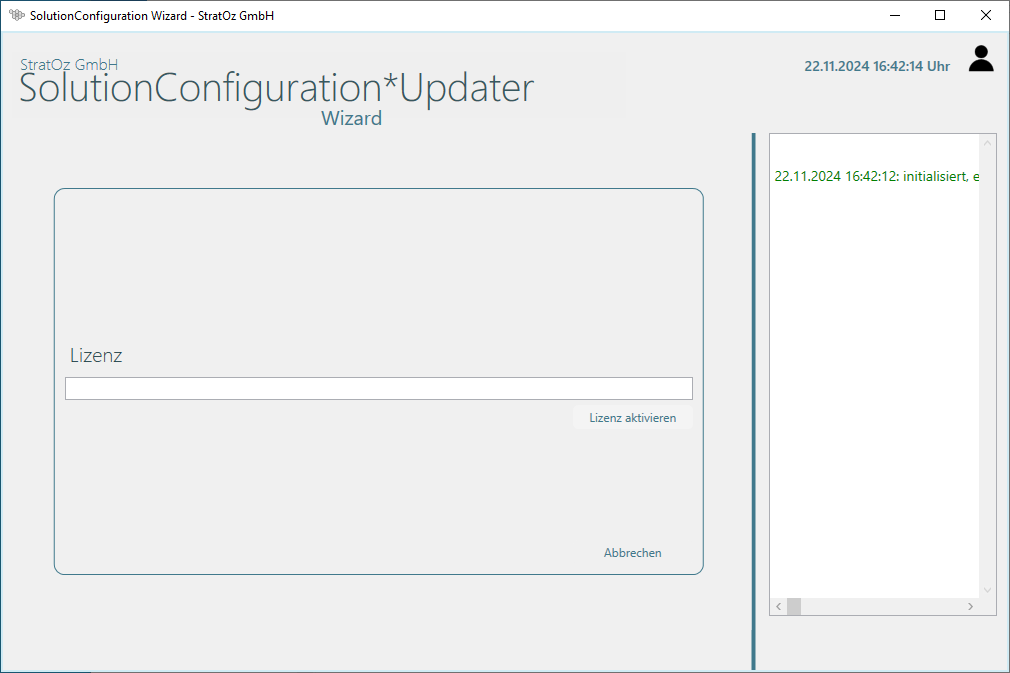
Nachdem die Lizenz eingetragen wurde sollte sich die Hintergrundfarbe der Textbox in grün ändern und es erscheint ein Text in der unteren linken Ecke, der bestätigt, dass ein REMPro Modul aktiviert werden kann.
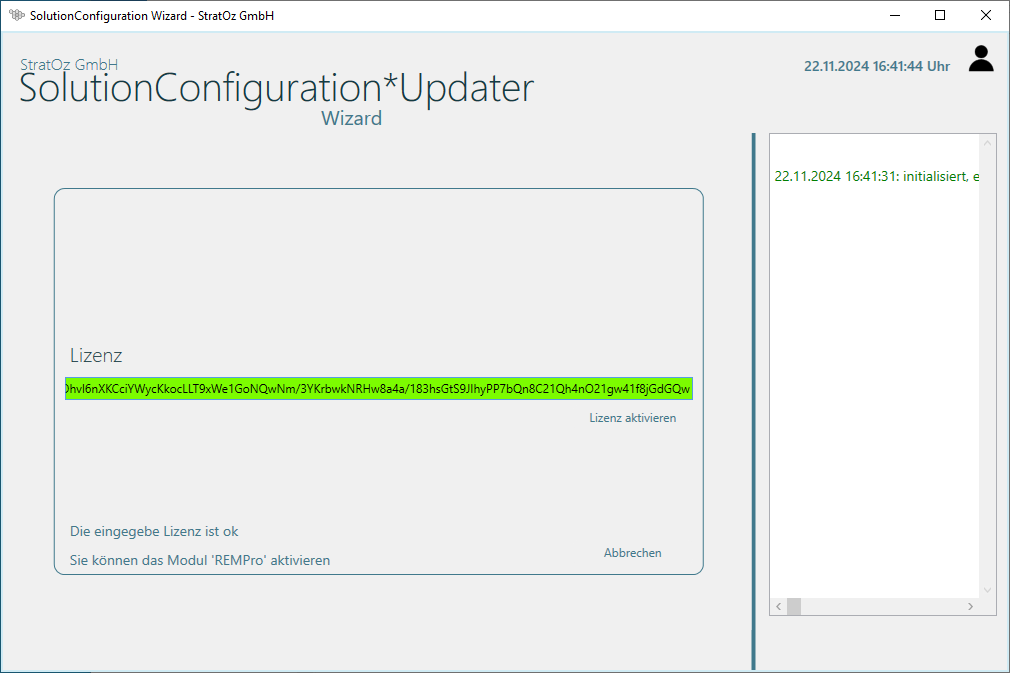
Nun kann über den Button "Lizenz aktivieren" das entsprechende Modul aktiviert werden.
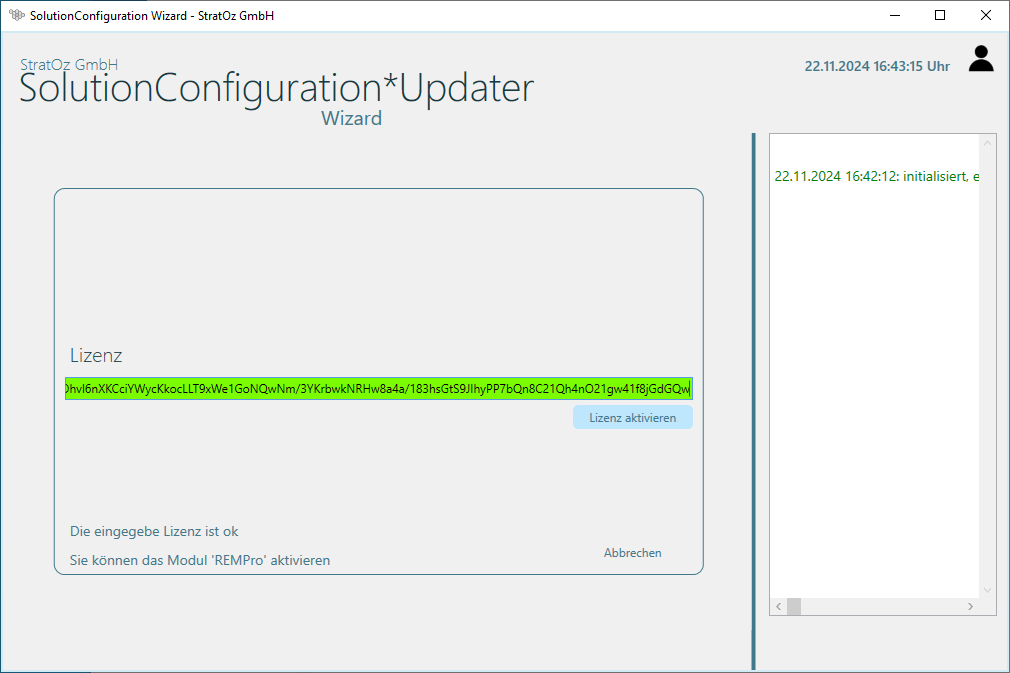
Das Modul wird nun im Hintergrund geladen. Damit man das Modul nun auch korrekt angezeigt bekommt, muss man einmal im oberen Bereich auf "REMPro eRechnung" klicken.
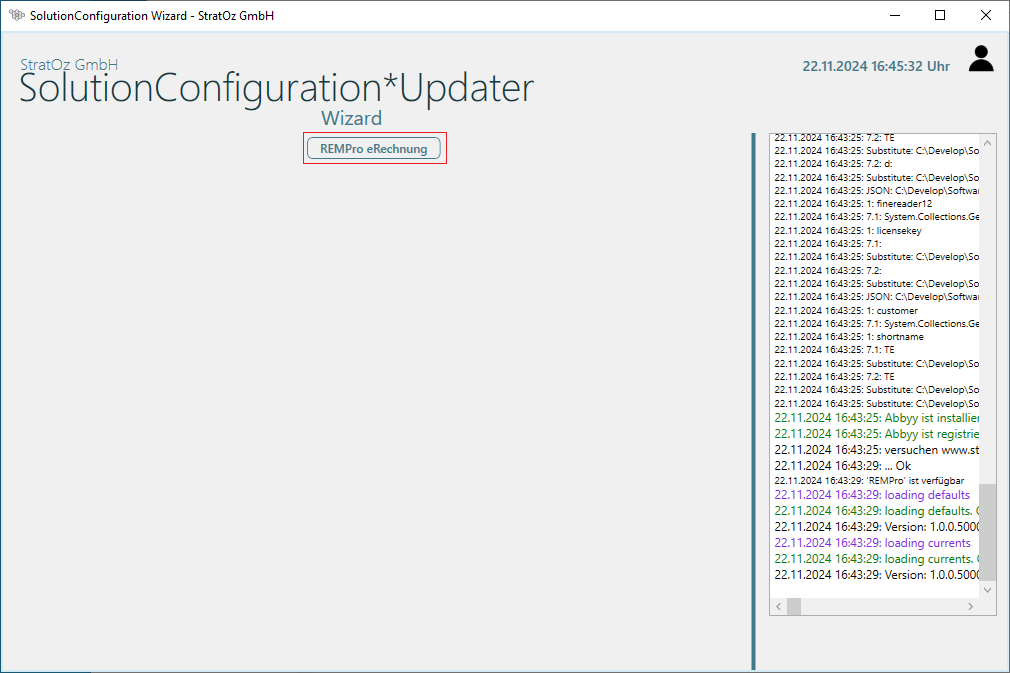
Der SolutionConfigurationWIZARD sollte nun den Willkommens-Screen anzeigen.
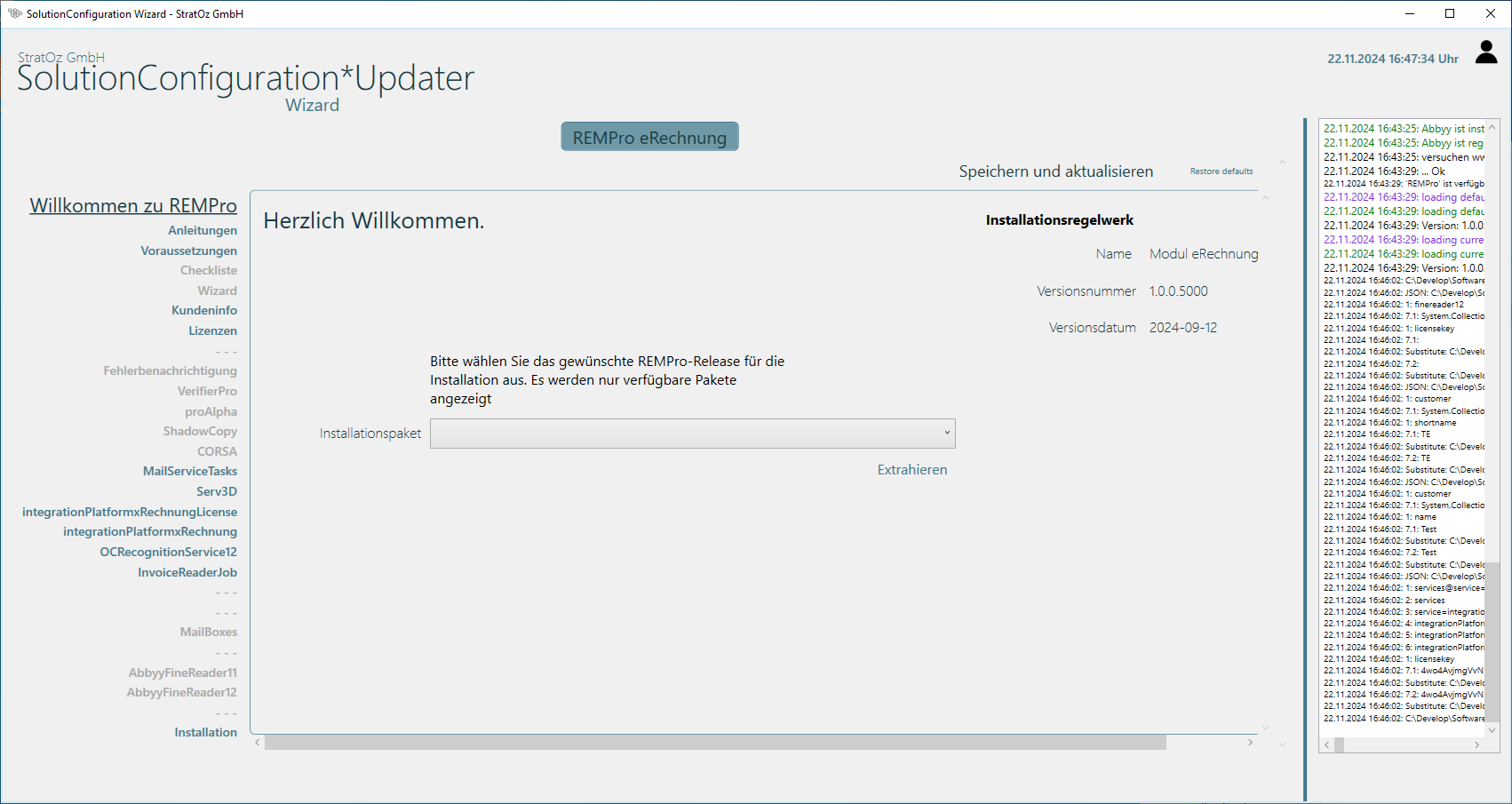
Bevor das Modul installiert werden kann, müssen ein paar Konfigurationen vorgenommen werden.
In der linken Seitenleiste muss zuerst der Punkt "Voraussetzungen" ausgewählt werden. Hier sind auf der rechten Seite ein paar Variablen gesetzt(je nach Auflösung/Fenster Größe muss eventuell nach rechts gescrollt werden). Die Variable "rootdrive" muss auf den Laufwerkbuchstaben gesetzt werden, unter dem die REMPro Lösungstrecke installiert ist. Durch einen Doppelklick auf das entsprechende Feld in der Spalte "Macro".
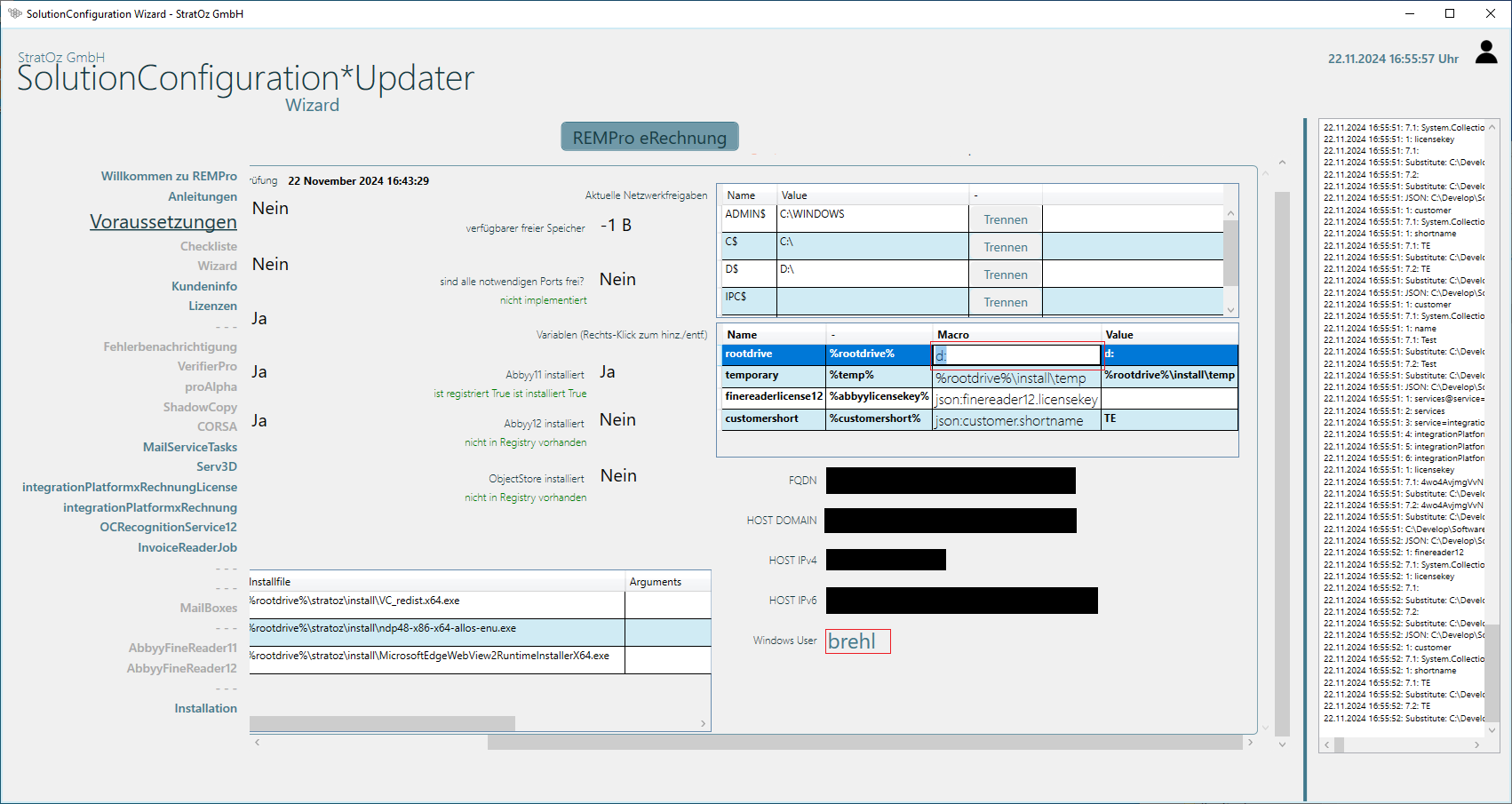
Falls nicht bekannt ist, auf welchem Laufwerk die REMPro Lösungstrecke installiert ist kann dies ganz einfach auf dem Server nachgesehen werden. Die REMPro Lösungstrecke wird immer direkt auf einem Laufwerk in einem Ordner mit dem Namen "stratoz" installiert. Zum Beispiel: C:/stratoz/.
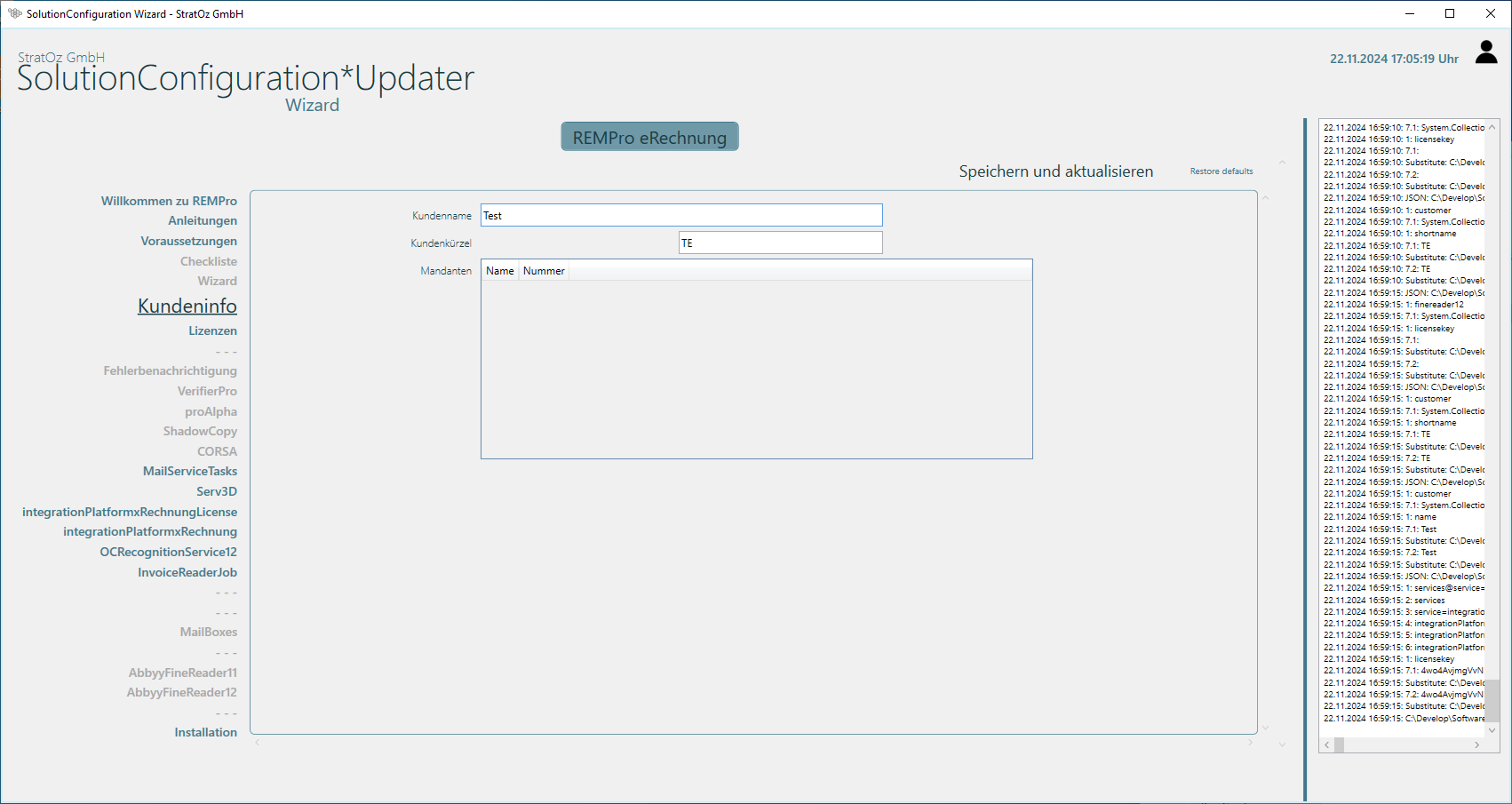
Nachdem der Laufwerksbuchstabe angepasst wurde, muss in der linken Leiste auf "Kundeninfo" geklickt werden. Hier müssen entsprechend der Kundenname und das Kundenkürzel angegeben werden. Mandanten müssen nicht hinzugefügt werden.
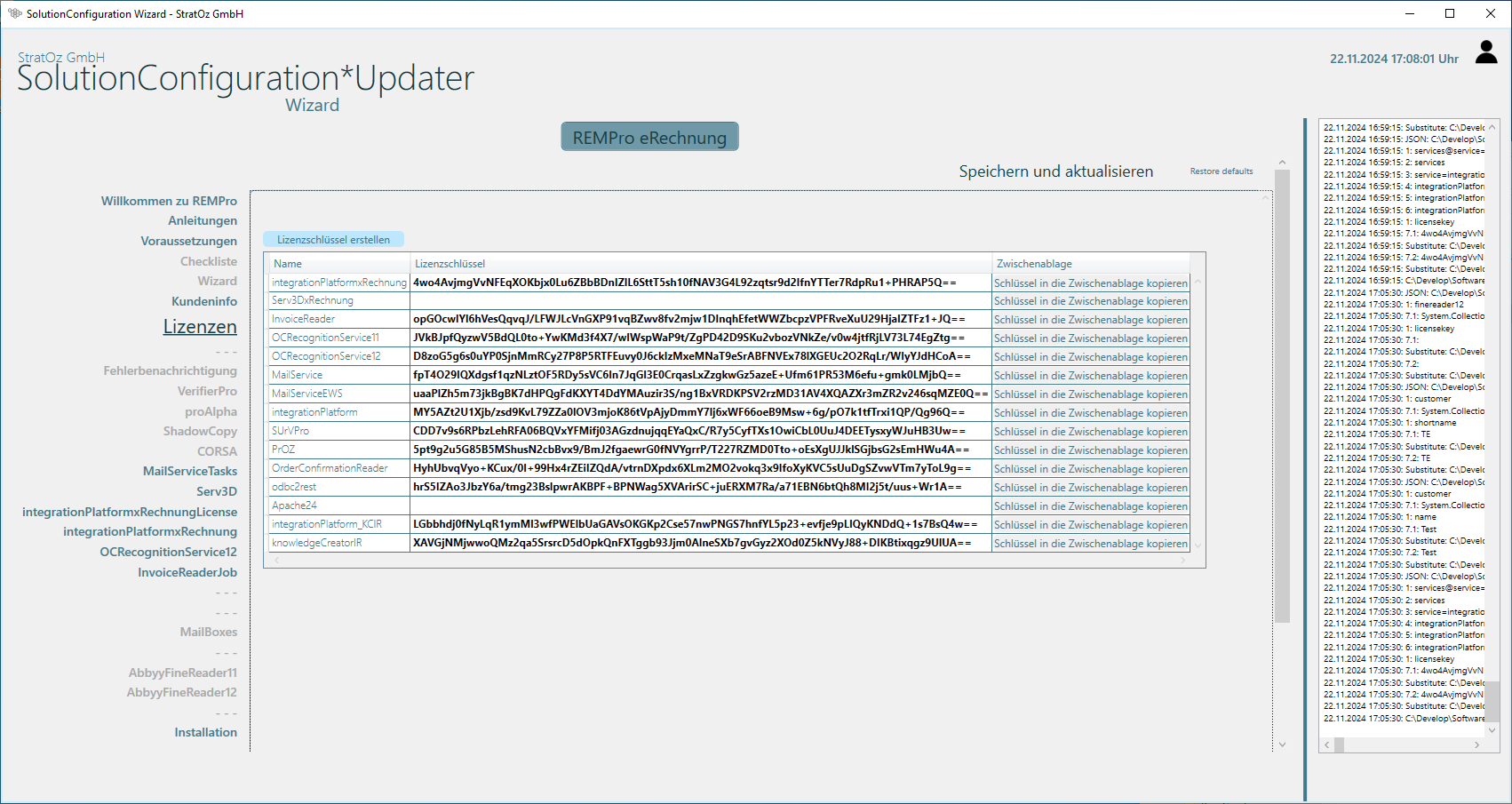
Als nächstes müssen Lizenzen für die Verschiedenen Dienste erzeugt werden. Hierfür wird in der linken Seitenleiste auf "Lizenzen" geklickt. Sollten hier die Lizenzschlüssel nicht bereits gefüllt sein, müssen die Lizenzen über einen Klick auf den Button "Lizenzschlüssel erstellen" generiert werden.
Nun steht der Installation und Konfiguration der Dienste nichts mehr im Wege. Um das Modul nun zu installieren muss in der linken Seitenleiste auf "Installation" geklickt werden. Hier ist eine Auflistung aller Schritte, die für die Installation durchgeführt werden. Durch ein klicken auf den Button "REMPro Installieren", welcher ganz unten links zu finden ist, wird die Installation gestartet.
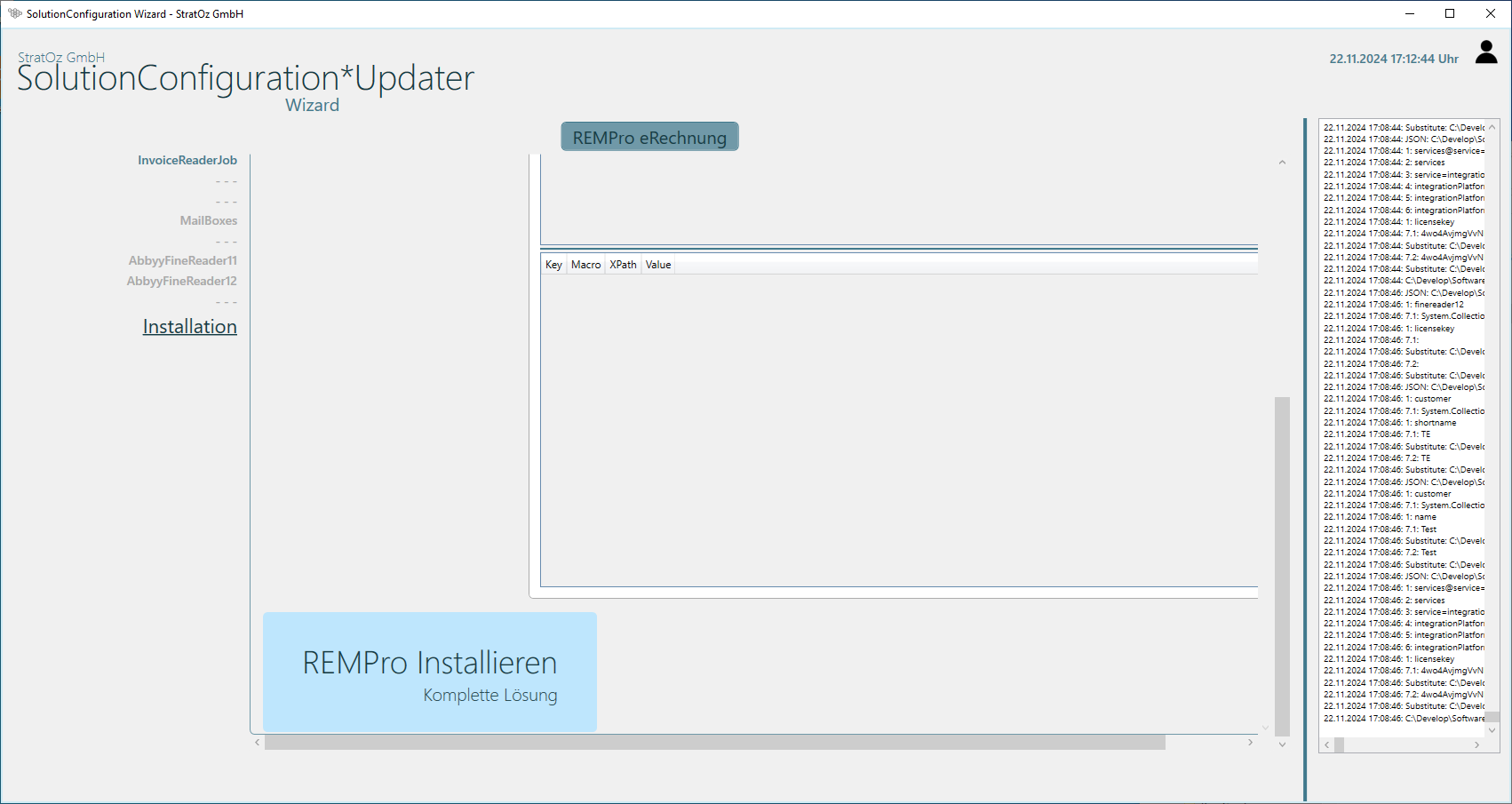
Nachdem die Installation durchgeführt wurde, sollten zwei neue Dienste im Windows Dienste Monitor vorzufinden sein. Einmal der Dienst "REMPro-Serv3D" und der Dienst "REMPro-IntegrationPlatformeRechnungen". Nachdem diese Dienste gestartet wurden ist das Modul aktiv.