
Installation Modul für die Verarbeitung von E-Rechnungen
Hinweise:
Bevor Sie mit der Installation beginnen, stellen Sie sicher, dass Sie eine Datensicherung Ihres Systems durchgeführt haben
Führen Sie die Installation erst in Ihrem Testsystem durch, bevor Sie Änderungen im Echtsystem machen
Ändern Sie keine Werte oder Einstellungen im SolutionConfigurationWIZARD. Es dürfen nur die Einstellungen angepasst werden, die nachfolgend beschrieben sind.
Änderungen an den Einstellungen kann zu Fehlverhalten oder Störungen in der gesamten Verarbeitung führen
Vorraussetzungen
Um den SolutionConfigurationWIZARD ausführen und das Modul für E-Rechnung installieren zu können, müssen folgende Punkte erfüllt sein:
- Das Patch- und Release-Management muss installiert und aktiviert sein
- Download des E-Rechnungsmoduls über den PrOz muss durchgeführt worden sein
- .NET Framework 4.8 muss auf dem Server installiert sein
- Lizenz zur Aktivierung muss vorhanden sein. Eine Lizenz können Sie über Ihren Zugang im StratOz-Ticketsystem beantragen, hierfür benötigen wir den "Vollständigen Computernamen" (FQDN) des Servers auf dem der VerifierPro installiert ist. Erstellen Sie einfach ein neues Ticket mit der Anfrage.
Installation
Für die Installation wird der SolutionConfigurationWIZARD verwendet. Diesen finden Sie auf Ihrem Server, auf dem der VerifierPro installiert ist, unter: ./stratoz/install/SolutionConfigurationWIZARD/SolutionConfiguration.exe
Nach dem starten des SolutionConfigurationWIZARD muss im ersten Schritt die Lizenz eingetragen werden, um die Installation des E-Rechnung-Moduls zu aktivieren.
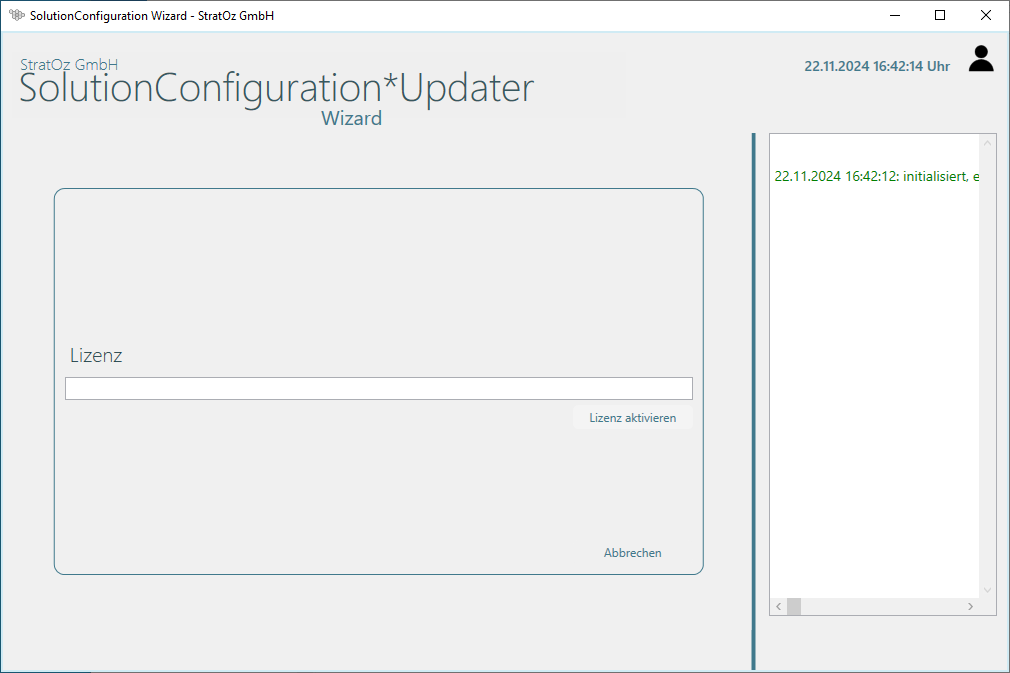
Nachdem die Lizenz eingetragen wurde, sollte sich die Hintergrundfarbe des Eingabefeldes in grün ändern und es erscheint ein Hinweis in der unteren linken Ecke, der bestätigt, dass ein REMPro Modul aktiviert werden kann. Sollte das Eingabefeld "rot" angezeigt werden, prüfen Sie bitte, ob der Lizenzschlüssel korrekt eingetragen wurde und Sie sich auf dem richtigen Server befinden, andernfalls wenden Sie sich bitte an die StratOz GmbH.
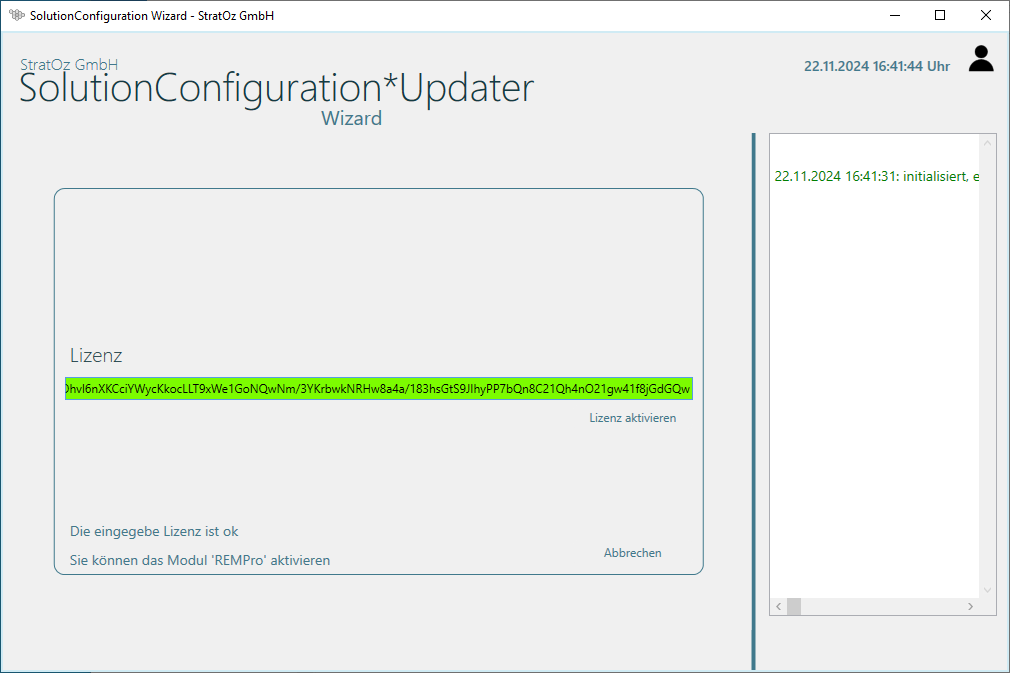
Nun kann über den Schaltfläche "Lizenz aktivieren" das entsprechende Modul aktiviert werden.
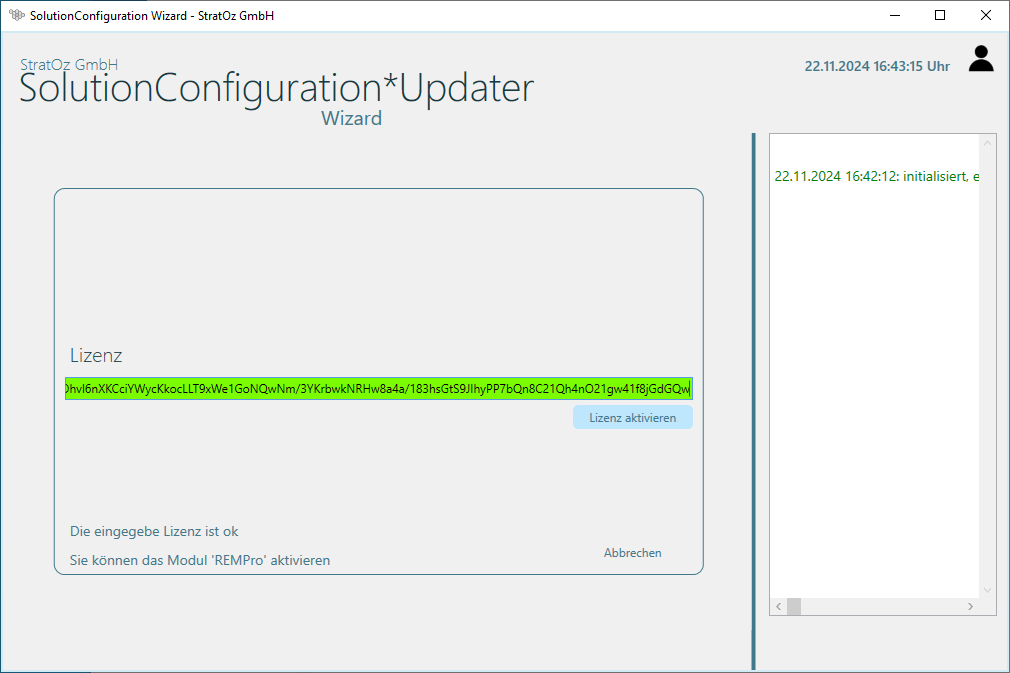
Das Modul wird nun im Hintergrund geladen. Damit die Konfiguration und Installation durchgeführt werden kann, klicken Sie bitte im oberen Bereich auf "REMPro eRechnung"
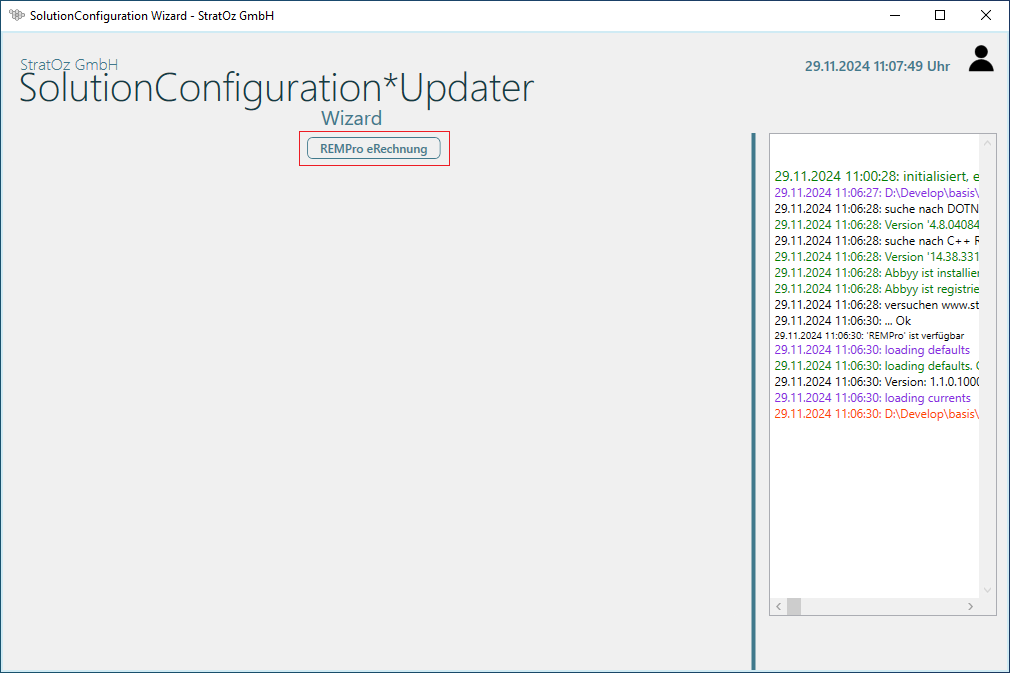
Der SolutionConfigurationWIZARD befindet sich nun auf der Willkommens-Seite.
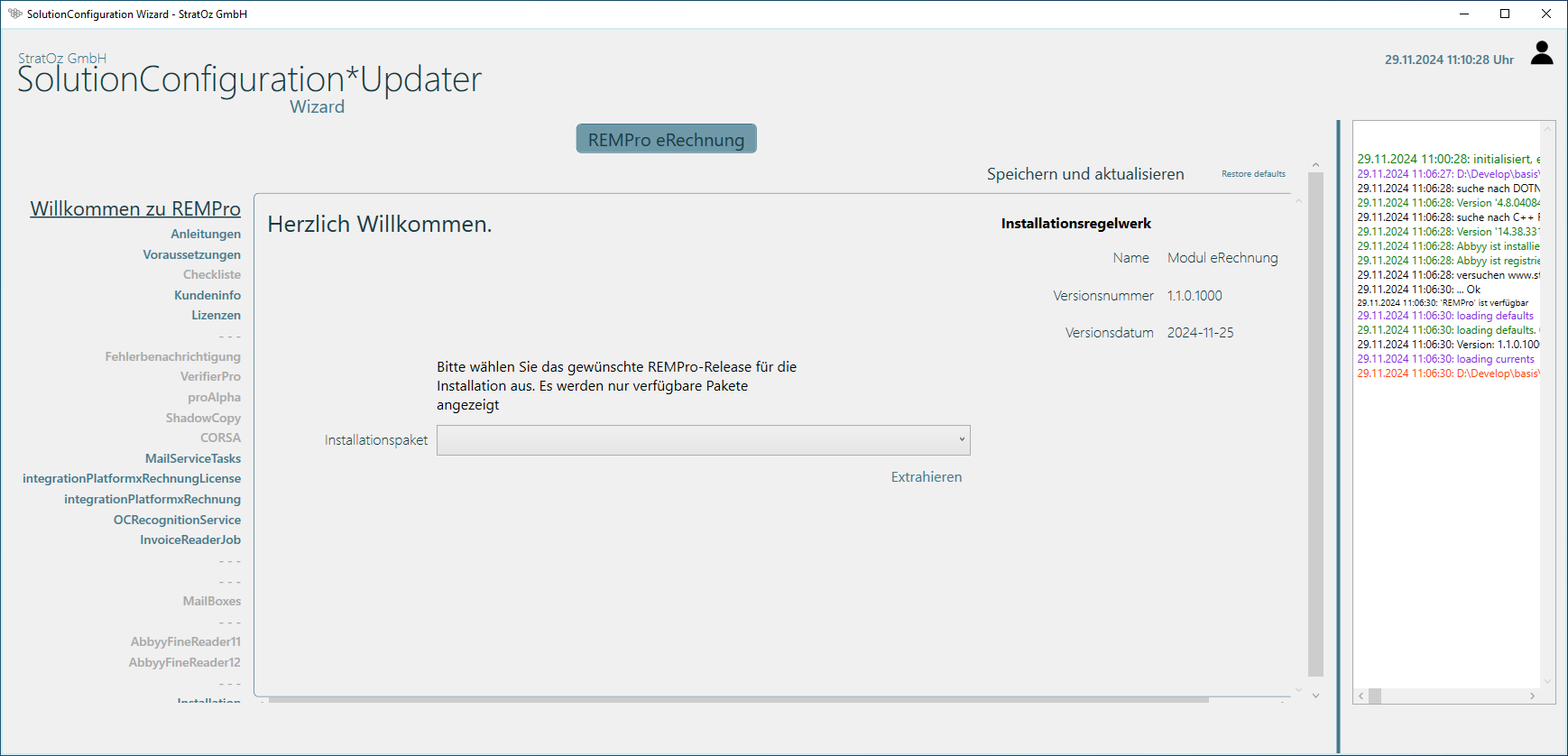
Bevor das Modul installiert werden kann, müssen Konfigurationen vorgenommen werden.
In der linken Seitenleiste muss zuerst der Punkt "Voraussetzungen" ausgewählt werden.
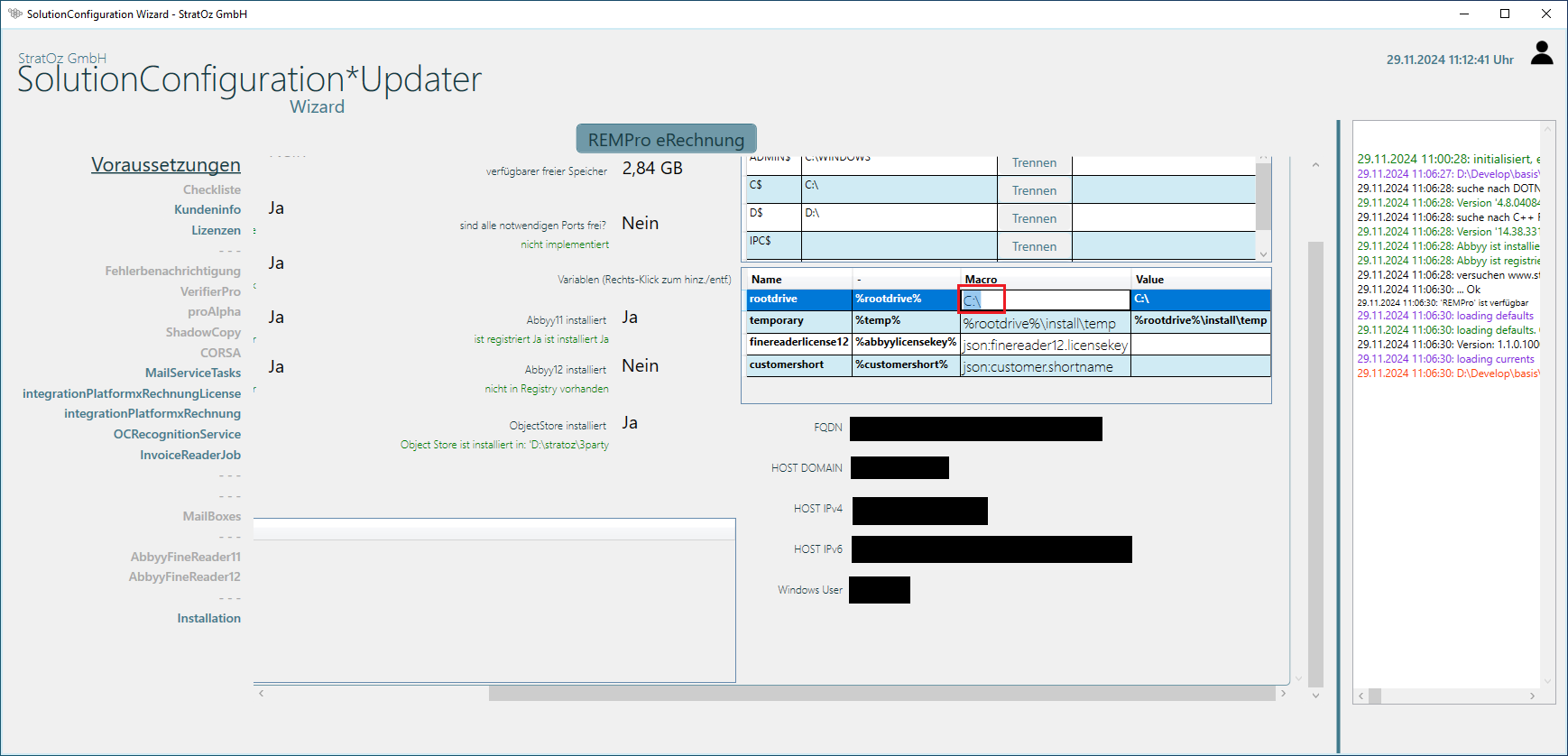
Hier sind auf der rechten Seite Variablen gesetzt (Hinweis: Je nach Auflösung bzw. die Größe des Fenster, muss eventuell nach rechts gescrollt werden). Die Variable "rootdrive" muss auf den Laufwerkbuchstaben gesetzt werden, unter dem die REMPro Lösungstrecke installiert ist. Durch einen Doppelklick auf das entsprechende Feld in der Spalte "Macro" können Sie den Wert anpassen (z.B. C:\ oder D:\).
Falls nicht bekannt ist, auf welchem Laufwerk die REMPro Lösungstrecke installiert ist kann dies ganz einfach auf dem Server nachgesehen werden. Die REMPro Lösungstrecke wird immer direkt auf einem Laufwerk in einem Ordner mit dem Namen "stratoz" installiert. Zum Beispiel: C:/stratoz/.
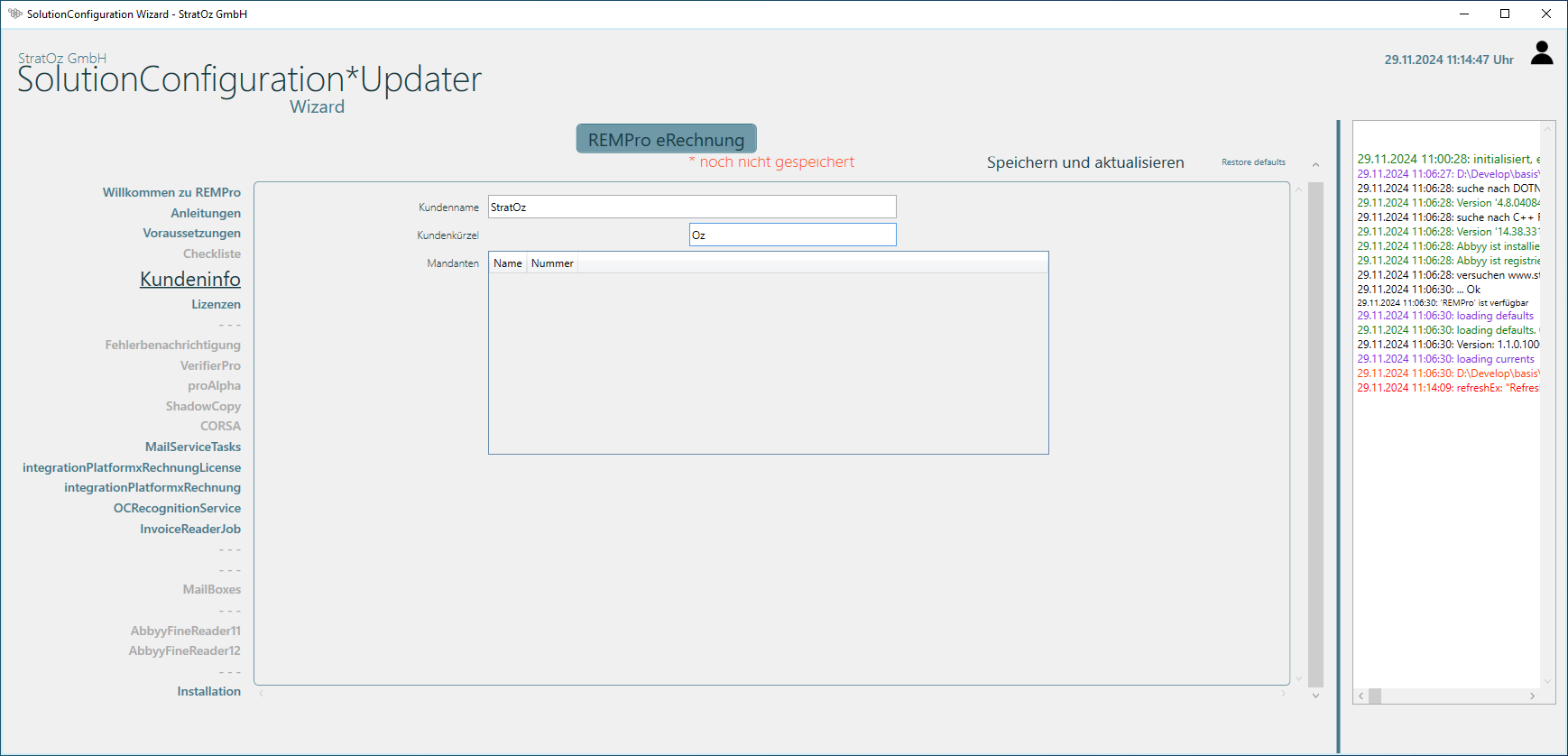
Nachdem der Laufwerksbuchstabe angepasst wurde, muss in der linken Leiste auf "Kundeninfo" geklickt werden. Hier müssen entsprechend der Kundenname und das Kundenkürzel angegeben werden. Mandanten müssen nicht hinzugefügt werden.
Als nächstes müssen Lizenzen für die verschiedenen Dienste erzeugt werden. Hierfür wird in der linken Seitenleiste auf "Lizenzen" geklickt.
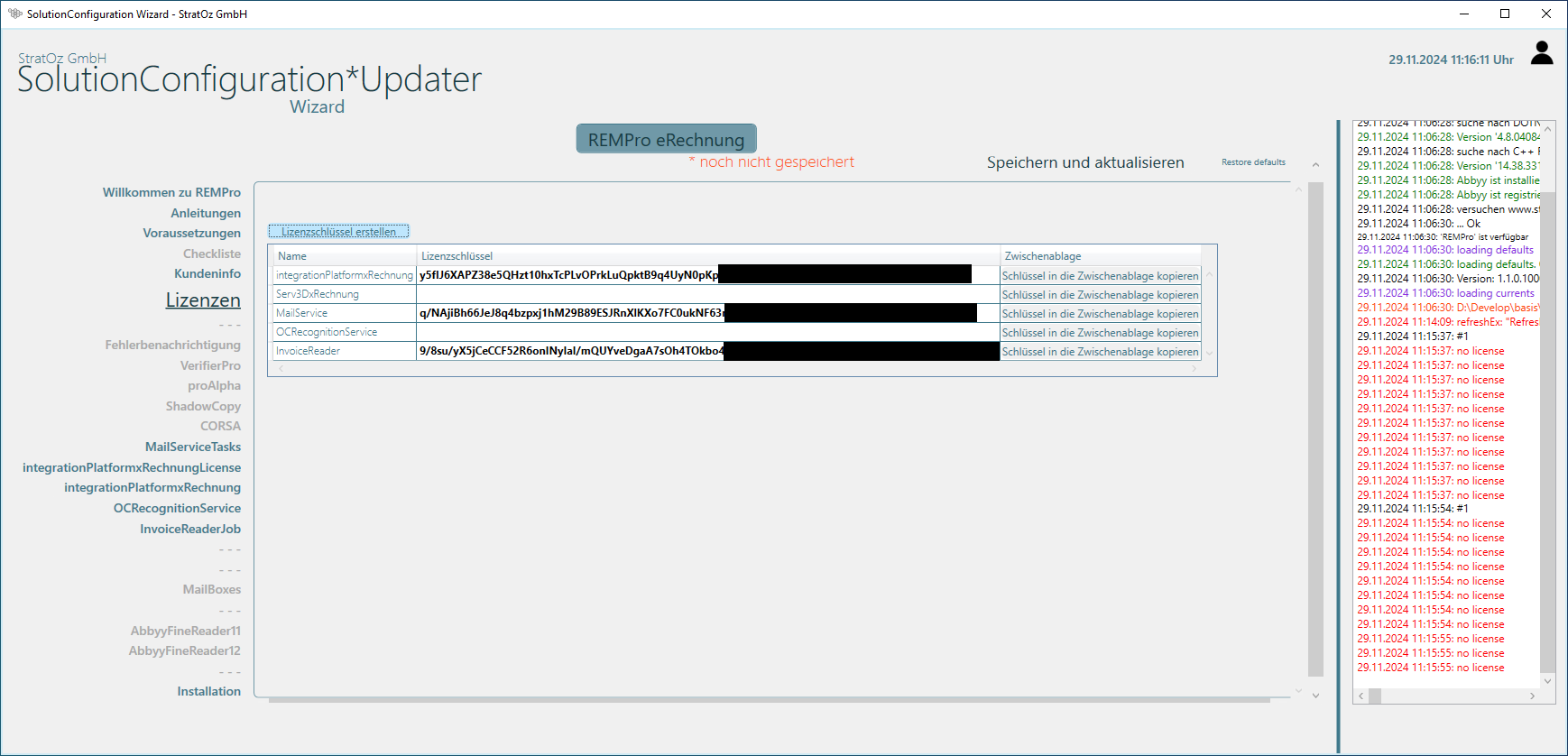
Sollten hier die Lizenzschlüssel nicht bereits gefüllt sein, müssen die Lizenzen über einen Klick auf die Schaltfläche "Lizenzschlüssel erstellen" generiert werden.
Bevor die Installation gestartet werden kann, beenden Sie bitte folgende Dienste. Dies können Sie ganz bequem über den SolutionConfigurationWIZARD durchführen, indem Sie über die Menü Punkt Installation zu Schritt 3 wechseln
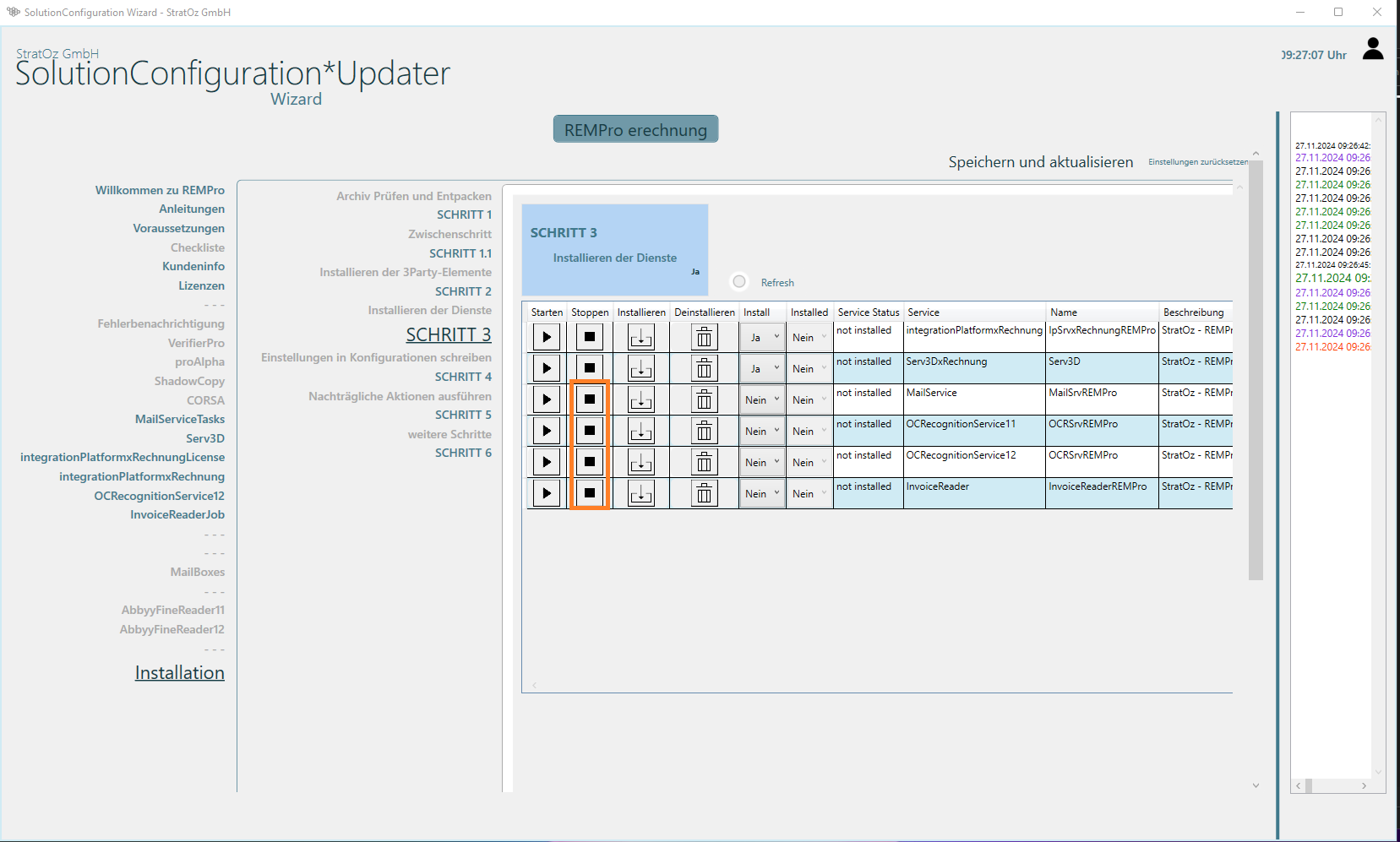
Nun steht der Installation und Konfiguration des Moduls nichts mehr im Wege. Um das Modul nun zu installieren muss in der linken Seitenleiste auf "Installation" geklickt werden. Hier ist eine Auflistung aller Schritte, die für die Installation durchgeführt werden.
Durch ein klicken auf die Schaltfläche "REMPro Installieren", welcher ganz unten links zu finden ist, wird die Installation gestartet.
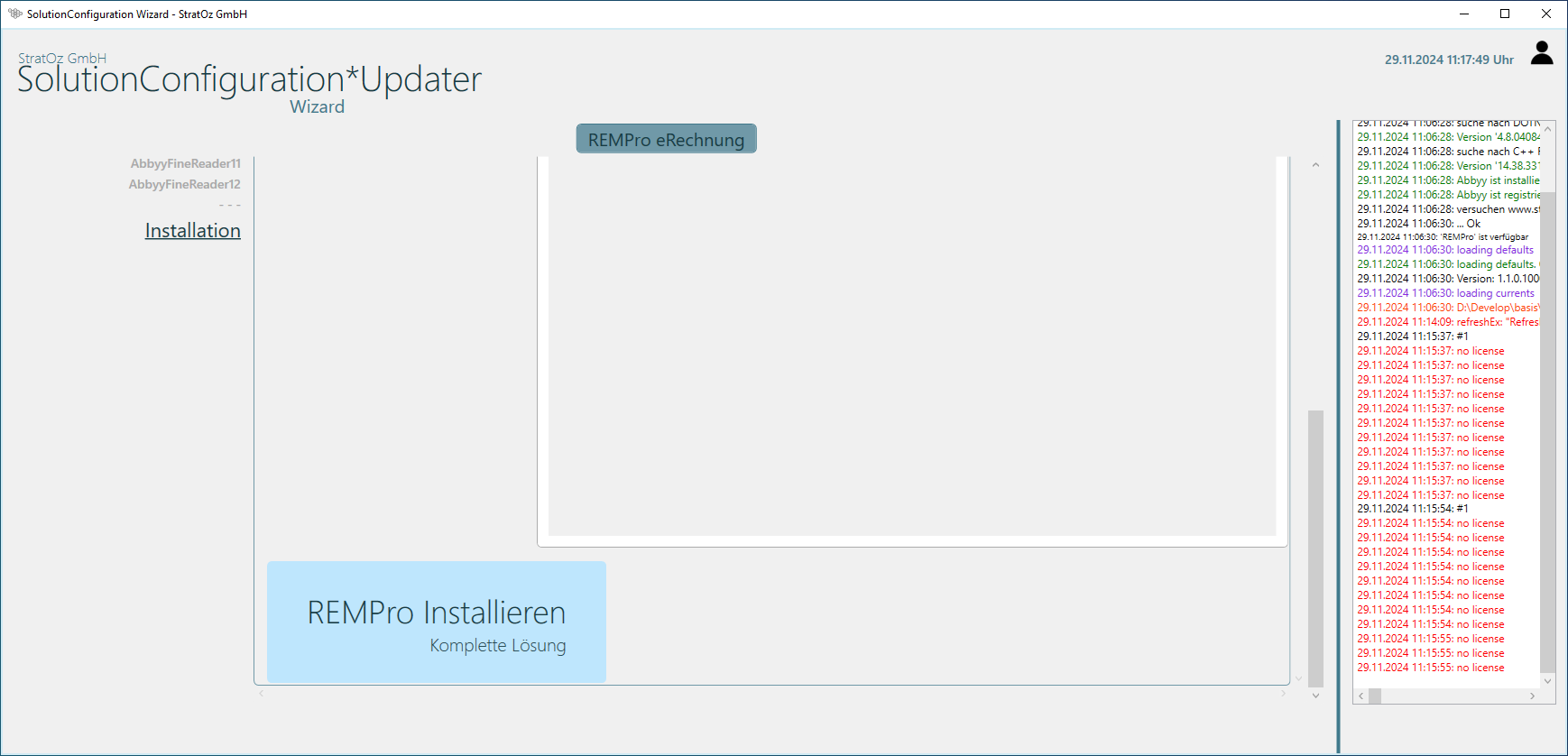
Nachdem die Installation durchgeführt wurde, sollten zwei neue Dienste im Windows Dienste Monitor vorzufinden sein. Einmal der Dienst "REMPro-Serv3D" und der Dienst "REMPro-IntegrationPlatformxRechnungen".
//TODO: hier screenshot installation erfolgreich
Nach erfolgreicher Installation der notwendigen Dienste und deren Konfiguration können Sie nun alle Dienste starten. Über den Menüpunkt Installation unter Schritt 3, können Sie dort aufgeführten Dienste starten.
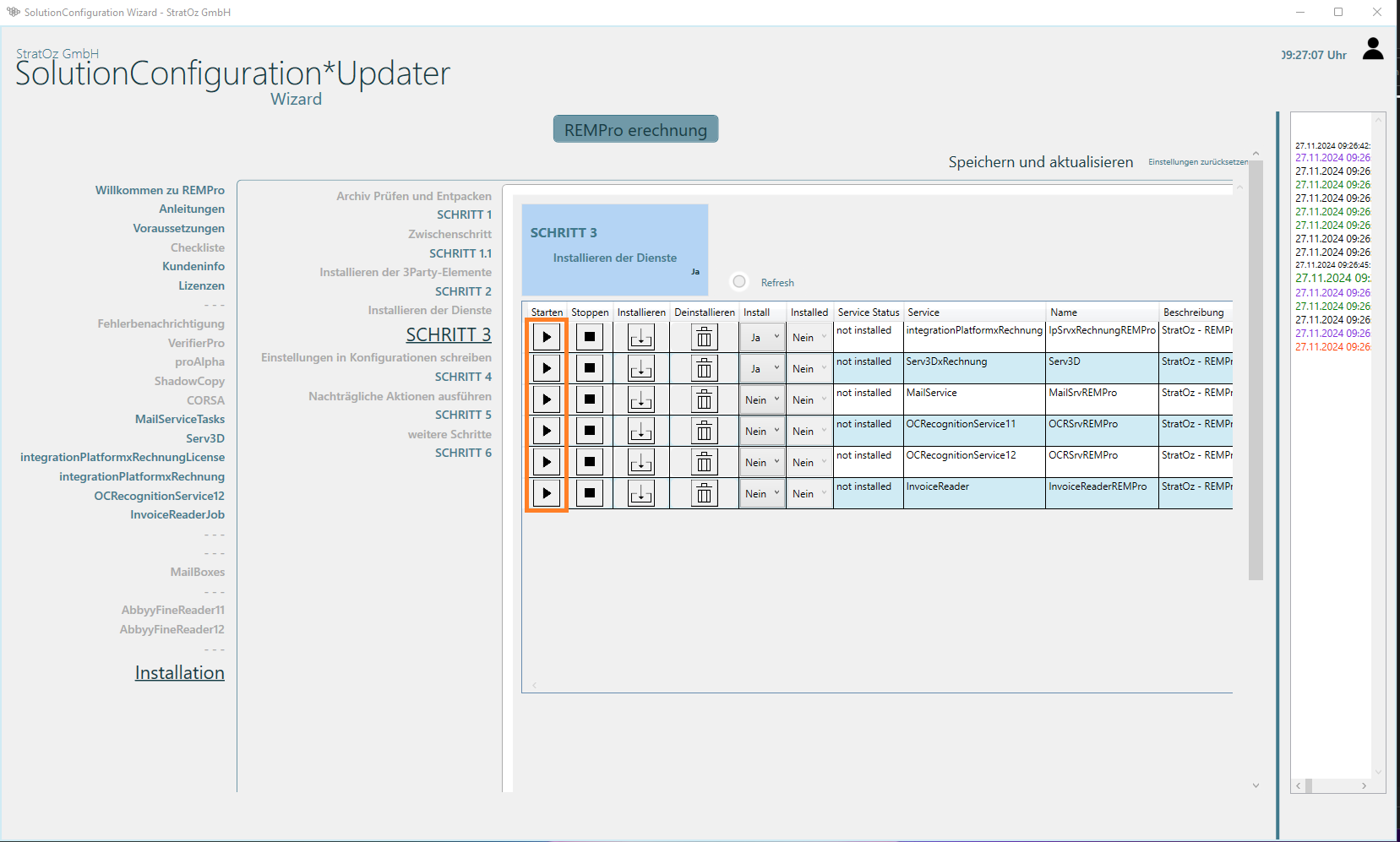
//TODO: dann fertig mit allem
Bitte überprüfen Sie, das alle Dienste gestartet werden konnten.
Überprüfung/Test der Installation
Wir haben eine Beispiel xRechnungs-XML unter folgendem Verzeichnis für Sie bereitgestellt, damit Sie die Verarbeitung prüfen können ./stratoz/install/SolutionConfigurationWIZARD/Dokumente/xRechnung/03.06a-INVOICE_uncefact.xml
Senden Sie diese Beispiel xRechnungs-XML als neue EMail an das bei Ihnen definierten Rechnungspostfach, damit der MailService diese dann verarbeitet kann.