
Neue Funktionen

 Am Artikel kann nun eingestellt werden, ob dieser verpflichtend mit einem Verbrauchskonto gebucht werden muss, wenn eine ReKo-Position ohne WE-Bezug erstellt wird

Im Dialog Bestellartikel können zusätzliche Informationen für eine automatische Vorbelegung der Kontierungsdaten definiert werden.
Die Vorbelegung wird immer dann in die ReKo-Position übernommen, wenn nur mit einem Artikel gebucht wird und ein Bestell- oder Wareneingangsbezug fehlt.
Folgende Vorbelegungen sind möglich:
· Sachkonto (Reiter: Artikel) kann durch das Feld "..." ausgewählt werden
· Steuerschlüssel (Reiter: Artikel) kann durch ein Drop Down ausgewählt werden
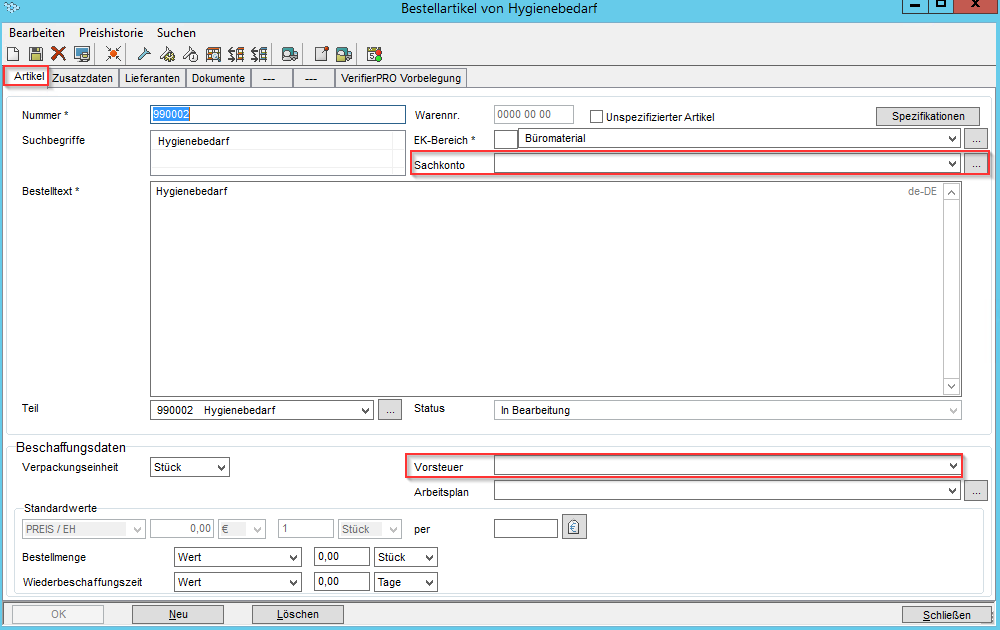
· Verbrauchskonto (Reiter: VerifierPro Vorbelegung)
· Kostenstelle (Reiter: VerifierPro Vorbelegung)
· Kostenträger (Reiter: VerifierPro Vorbelegung)
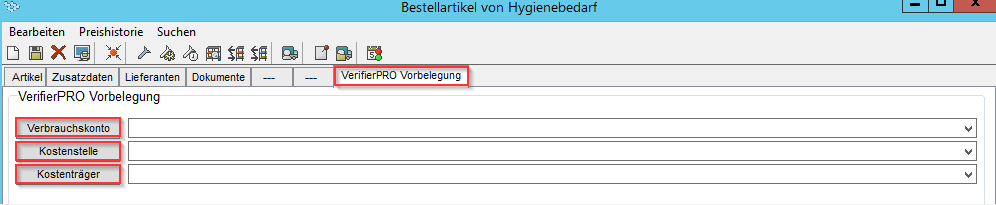
Durch einen Mausklick auf den jeweiligen Button können Sie aus der Auswahlliste entsprechende Verbrauchskonten, Kostenstellen oder Kostenträger auswählen.
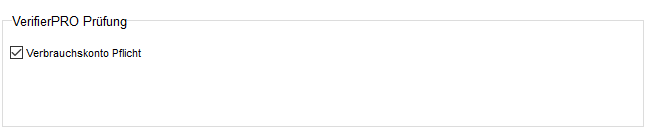
Am Artikel ist es möglich, eine Checkbox für die verpflichtende Angabe eines Verbrauchskontos zu setzen, wenn mit diesem Artikel eine ReKo-Position gebucht wird. Die Prüfung erfolgt bei Klick auf "Simulation" und "Geprüft".
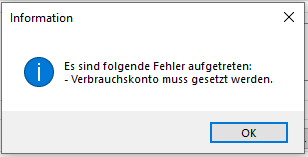
Wenn die Checkbox ausgewählt ist, und kein Verbrauchskonto ausgewählt wurde, erhält man einen Fehler:
 Am Lieferanten kann nun ein Datumsformat hinterlegt werden, das bei der Datumserkennung genutzt werden kann

Reguläre Ausdrücke:
Hier kann die Erkennung einzelner Werte lieferantenspezifisch beeinflusst werden.
In den Eingabefeldern sind reguläre Ausdrücke nach TCL Syntax zu hinterlegen (TCL verwendet für reguläre Ausdrücke die POSIX-Notation). Der erste Submatch grenzt hierbei den zu erkennenden Bereich ein.
Hinweis:
Die Nutzung von regulären Ausdrücken erfordert eine separate Schulung durch einen StratOz Mitarbeiter.
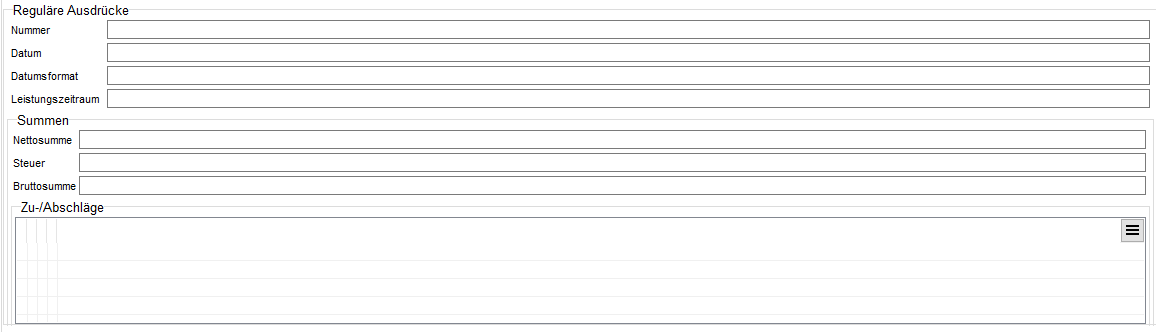
Nummer:
Beschreibung der Gutschrift- bzw. Rechnungsnummer als regulärer Ausdruck
Datum:
Beschreibung des Datum als regulärer Ausdruck
Datumsformat
Beschreibung des Datumformats als regulärer Ausdruck, um die Datumserkennung zu unterstützen. Dieses Datumsformat wird, wenn definiert, bei der Datumserkennung genutzt und definiert den Aufbau des Datums für den Lieferanten.
Hinweis: Das Datumsformat ist in TCL-Syntax anzugeben.
- Leistungszeitraum:
Beschreibung des Leistungszeitraum als regulärer Ausdruck
- Nettosumme:
Beschreibung der Nettosumme
- Steuer:
Beschreibung der Steuersumme
- Bruttosumme:
Beschreibung der Bruttosumme
- Zu-/Abschläge:
Mit dieser Funktion können zusätzliche Zu-/Abschläge definiert werden, die vom InvoiceReader erkannt werden bzw. zu viel erkannte Zu-/Abschläge wegkonfiguriert werden. Der "Fuzzywert" bestimmt ob ein Treffer auf oder abgewertet wird.
 Zusätzlicher Button auf dem Eingangsdokumente- & Auftragsbestätigungs-Auswahldialog, der es erlaubt die zur Filterung verwendeten Statusmonitore auszuwählen. Es ermöglich normalerweise ausgeblendete Status auszuwählen (wie z.B. Archiv-Status)

Die ausgeblendeten Statusmonitore lassen sich nun für eine erweiterte Suche über den Button "..." auswählen und einblenden.
 Eine feste Kostenstelle am Sachkonto wird nun auch bei der Erfassung von FiBu-Positionen berücksichtigt

Prüfungen:
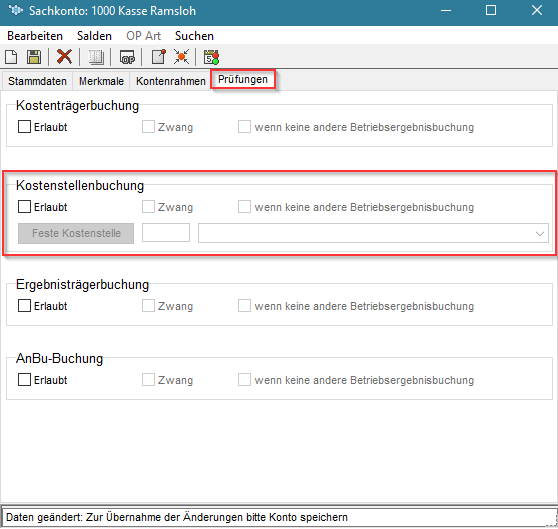
Wird eine feste Kostenstelle am Sachkonto gesetzt, wird diese automatisch bei der Bearbeitung von Rechnungen ohne Bestellbezug an der Position hinterlegt, wen man das Sachkonto ausgewählt hat.

 Direkte Datenübernahme beim Klick auf "Geprüft" für Auftragsbestätigungen einstellbar implementiert

Am Mandanten muss in den AB-Einstellungen der Haken für die direkte Datenübernahme gesetzt sein. Beim Klick auf "Geprüft" wird dann analog zu Eingangsrechnungen der Status "Freigegeben" übersprungen.
 Freigabeeinstellungen

Rückmeldungsbestätigung vom Folgeprozess
· Aktiviert: Es wird auf Rückmeldungen vom Folgesystem geprüft.
Exportierte Belege werden in den Status „bereitgestellt“ gebucht.
Nach einer positiven Rückmeldung gelangt der Beleg in den Status „gebucht“.
· Nicht aktiviert: Es werden keine Rückmeldungen ausgewertet.
Warten auf positives Feedback:
· aktiviert: Exportierte Belege werden in den Status „bereitgestellt“ gebucht.
Nach einer positiven Rückmeldung gelangt der Beleg in den Status „gebucht“.
· nicht aktiviert: Der exportierte Beleg wird in den Status „übernommen“ gebucht und
bei einer negativen Rückmeldung in „bereitgestellt“ mit einer Fehlerkennzeichnung (Blitz).
Hinweis:
Hierfür ist die ODBC-Feedbackschleife notwendig
Direkte Freigabe:
· aktiviert: Aktivierung sorgt für eine direkte Freigabe des Belegs in Richtung des Zielsystems beim Klicken auf "Geprüft", wenn die Belegprüfung erfolgreich ist.
· nicht aktiviert: Keine Aktivierung (E)
Eingangsrechnung/-Gutschrift erzeugen
· aktiviert: Aktivierung des Dialoges zur Erzeugung von Eingangsrechnungen und Gutschriften.
· nicht aktiviert: Keine Aktivierung (E)
Automatische Freigabe
· aktiviert: Aktivierung sorgt für eine automatische Freigabe ohne Prüfung, wenn die Belegprüfung erfolgreich ist.
· nicht aktiviert: Keine Aktivierung (E)
Pro Lieferant
· wenn aktiviert, wird die Lieferanteneinstellung berücksichtigt
 Bestellungen und Wareneingänge werden nun auf Positionsebene aktualisiert

Dies geschieht automatisch bei einem Import und benötigt keine separaten Einstellungen.
 Kostenarten werden nun nach Bereich unterschieden und können unter identischer ID in verschiedenen Bereichen vorliegen

 Die Datenübernahme für Belege kann nun zyklisch automatisch eingerichtet werden

Die Einstellung hierzu kann in der Integration Plattform durch einen StratOz Mitarbeiter vorgenommen werden
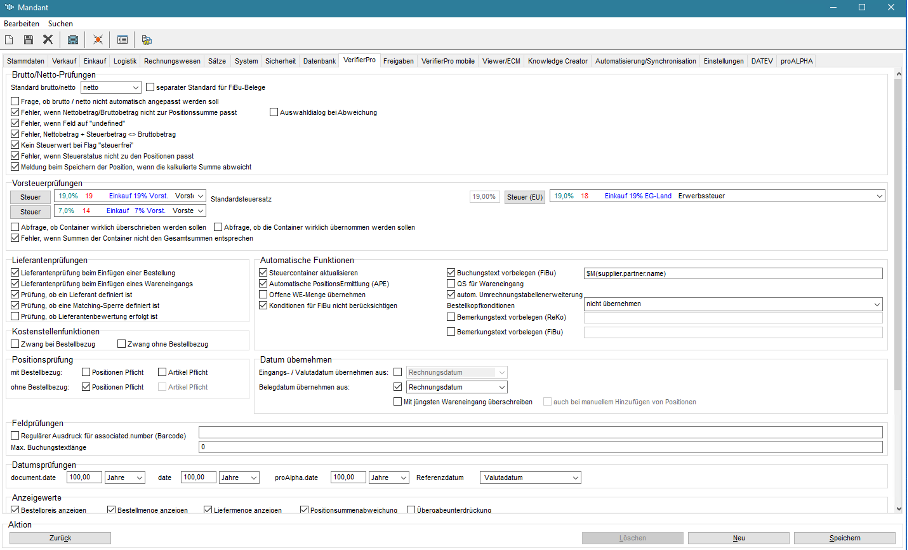
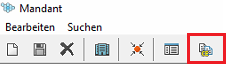
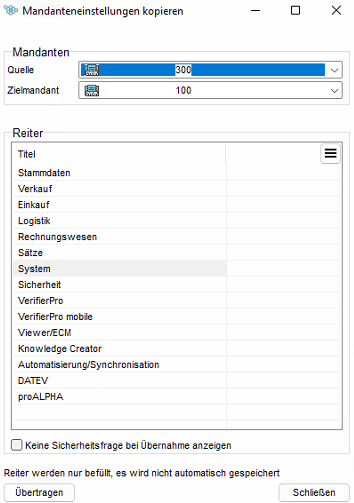
 Aus der Toolbar des Mandanteneditierdialogs, kann nun ein Fenster geöffnet werden, in dem Einstellungen Reiter-weise von einem Mandanten auf einen anderen übertragen werden können.

Gehen Sie dazu in den Editierdialog des Mandanten. Selektieren Sie hier den markierten Button.
Es öffnet sich ein Folgedialog. Wählen Sie hier den Quellmandanten aus, aus dem die Daten in den aktuellen Mandanten übertragen werden sollen. Wählen Sie dann die oder den entsprechenden Reiter aus der Liste aus, der übernommen werden soll. Klicken Sie im Anschluss auf "Übertragen"
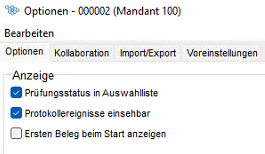
 Es kann nun pro Mandant konfiguriert werden, ob das erste Eingangsdokument beim Öffnen der Auswahlliste geöffnet wird (analog zu Auftragsbestätigungen)

Auftragsbestätigungen:
Gehen Sie in die Einstellungen im Editierdialog über das Menü. Wenn der erste Beleg in der Selektionsliste immer auch direkt beim Öffnen mit angezeigt werden soll, dann selektieren Sie die Checkbox "Ersten Beleg beim Start anzeigen".
Eingangsrechnungen:
Gehen Sie in die Mandanteneinstellungen und dort in den Reiter VerifierPro. In der Gruppe Anzeigewerte selektieren Sie die Checkbox für "Ersten Beleg autom. öffnen".

 Webservice "WEB_RELEASE_INCOMING_DOCUMENTS_GET" implementiert, um per Webservice die Datenübernahme anstoßen zu können. Dieses kann z.B. über geplante Tasks (per curl) immer zu bestimmten Uhrzeiten erfolgen.
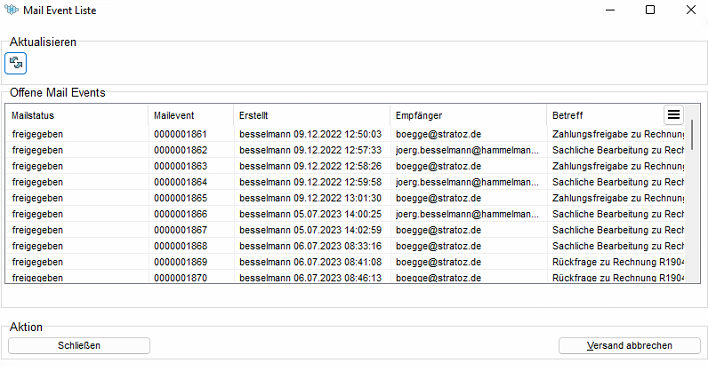
 MailEvent-Monitor implementiert und im Menü hinzugefügt

In der Vergangenheit kam es vor, dass E-Mails nicht versendet wurden, weil hier der Empfänger nicht korrekt in den Stammdaten hinterlegt war. Hier ist nun administrativ eine einfachere Kontrolle möglich und Mailevents lassen sich hier auch im Bedarfsfall abbrechen.
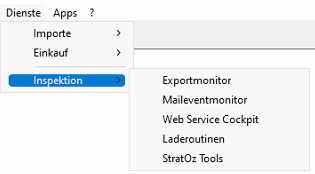
Der Monitor ist im Menü des Hauptdialogs unter "Dienste" -> "Inspektion" -> "Maileventmonitor" aufrufbar.
 In der Batch-Datei zum Start des VerifierPro kann nun die URL zum Handbuch hinterlegt werden. Key: "OZ_DOCUMENTATION_URL"